
Pivot Table: Fungsi, Contoh, dan Tutorial, Simak Caranya!

DITULIS OLEH
Irhan Hisyam Dwi Nugroho

DIREVIEW OLEH
Sudah Direview Oleh Expert
Dibuat pada 16 Okt 2026
Diubah pada 19 Okt 2026
21
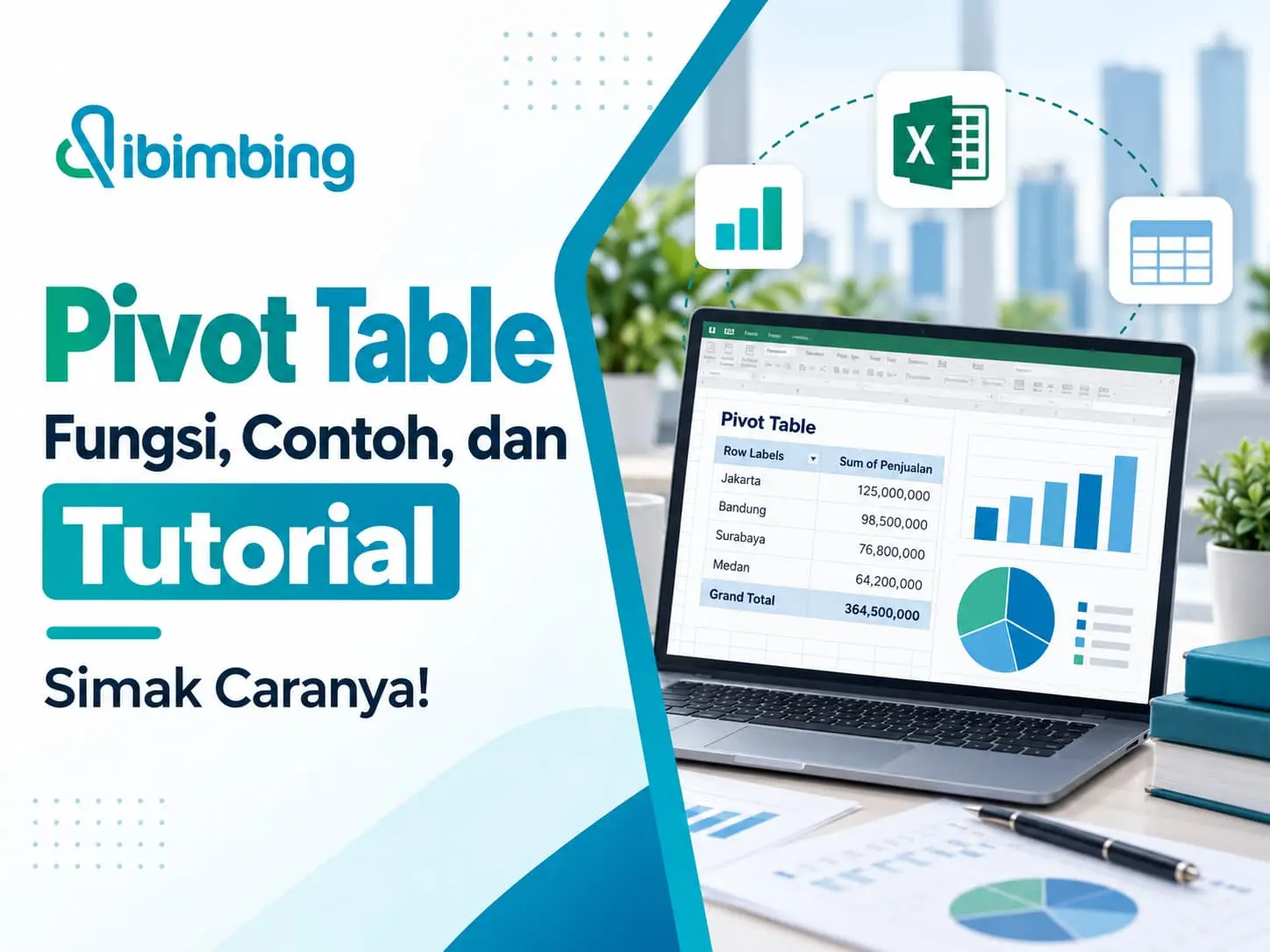
Pivot Table adalah fitur Excel dan Google Sheets yang membantu kamu merangkum serta menganalisis data dengan lebih praktis. Mulai dari laporan penjualan, transaksi bisnis, hingga data keuangan bisa diolah tanpa harus menghitung semuanya secara manual.
Nah, Warga Bimbingan sudah pernah menggunakan Pivot Table untuk mengolah data? Fitur ini bisa membantu kamu mengelompokkan informasi, menghitung total, hingga membuat laporan dengan lebih cepat.
Kali ini, MinDi bakal membahas pengertian, fungsi, komponen, contoh, dan cara membuat Pivot Table di Excel maupun Google Sheets. Yuk, baca sampai akhir dan praktikkan langkah-langkahnya!
Baca Juga: 10 Rumus Excel Yang Harus Diketahui Setiap Data Analyst

Apa Itu Pivot Table?
Pivot Table adalah fitur pada Microsoft Excel dan Google Sheets yang digunakan untuk merangkum, mengelompokkan, menghitung, serta menganalisis data dalam bentuk tabel interaktif.
Dengan fitur ini, kamu bisa mengubah tampilan data berdasarkan kategori tertentu tanpa mengubah data aslinya. Misalnya, dari ratusan transaksi penjualan, kamu dapat mengetahui total pendapatan berdasarkan produk, wilayah, atau periode tertentu.
Menariknya, Pivot Table nggak mengharuskan kamu membuat rumus yang rumit, lho! Cukup pilih kolom yang ingin dianalisis, kemudian atur kategori dan jenis perhitungannya sesuai kebutuhan.
Fungsi Pivot Table dalam Pengolahan Data?
Pivot Table memiliki berbagai fungsi yang membantu proses pengolahan data menjadi lebih praktis. Fitur ini banyak digunakan untuk pekerjaan administrasi, keuangan, pemasaran, hingga analisis bisnis.
Berikut enam fungsi utama Pivot Table:
- Merangkum Data: Mengubah kumpulan transaksi menjadi tabel ringkasan berdasarkan kategori tertentu.
- Menghitung Nilai: Menampilkan total, rata-rata, jumlah entri, hingga nilai tertinggi dan terendah.
- Mengelompokkan Informasi: Menyusun data berdasarkan produk, wilayah, tanggal, atau kategori lainnya.
- Membandingkan Performa: Membantu mengetahui perbedaan penjualan antarcabang atau periode tertentu.
- Memfilter Data: Menampilkan informasi sesuai kriteria tanpa menghapus data lainnya.
- Membuat Laporan Bisnis: Mendukung pembuatan laporan, grafik, dan dashboard berdasarkan ringkasan data.
Contohnya, seorang Data Analyst dapat menggunakan Pivot Table untuk mengetahui wilayah dengan pendapatan terbesar. Informasi tersebut kemudian digunakan untuk membantu mengevaluasi strategi penjualan perusahaan.
Komponen Pivot Table?
Sebelum membuat Pivot Table, kamu perlu memahami empat komponen utamanya. Masing-masing memiliki fungsi berbeda dalam menentukan bagaimana informasi akan ditampilkan.
1. Rows (Baris)
Rows digunakan untuk menampilkan kategori data secara vertikal atau dari atas ke bawah. Misalnya, ketika memasukkan kolom Wilayah ke bagian Rows, Pivot Table akan mengelompokkan transaksi berdasarkan setiap wilayah.
2. Columns (Kolom)
Columns digunakan untuk mengelompokkan informasi secara horizontal berdasarkan kategori yang dipilih.
Contohnya, kamu memasukkan Produk ke bagian Columns agar dapat membandingkan penjualan setiap jenis produk.
3. Values (Nilai)
Values berfungsi menghitung data berdasarkan metode perhitungan tertentu. Beberapa perhitungan yang tersedia meliputi:
- Sum: Menjumlahkan seluruh nilai.
- Count: Menghitung jumlah entri.
- Average: Menghitung nilai rata-rata.
- Max: Menampilkan nilai terbesar.
- Min: Menampilkan nilai terkecil.
Misalnya, kamu menggunakan Sum untuk menghitung total pendapatan dari seluruh transaksi penjualan.
4. Filters (Filter)
Filters digunakan untuk menampilkan data berdasarkan kriteria tertentu. Contohnya, jika dataset memiliki kolom Tahun, kamu bisa menggunakan Filters untuk menampilkan transaksi pada tahun yang ingin dianalisis.
Contoh Data Pivot Table untuk Analisis Penjualan
Agar lebih mudah dipahami, MinDi bakal menggunakan contoh transaksi penjualan sebuah toko elektronik. Dataset ini juga akan digunakan dalam tutorial Google Sheets berikutnya.
Berikut contoh data yang perlu kamu masukkan:
Wilayah | Produk | Total Penjualan |
Barat | Laptop | 12000000 |
Timur | Mouse | 750000 |
Barat | Mouse | 450000 |
Timur | Laptop | 6000000 |
Barat | Laptop | 6000000 |
Timur | Mouse | 600000 |
Masukkan data tersebut ke Google Sheets mulai dari sel A1 sampai C7. Pastikan kolom Total Penjualan berisi angka, kemudian gunakan format mata uang rupiah agar lebih mudah dibaca.

Sumber spreadsheet: Contoh Data Penjualan dan Pivot Table (akses lihat)
Dengan data tersebut, kita akan membuat Pivot Table untuk mengetahui total penjualan setiap produk berdasarkan wilayah.
7 Cara Membuat Pivot Table di Google Sheets
Membuat Pivot Table di Google Sheets cukup mudah karena kamu nggak perlu menggunakan rumus yang rumit. Berikut tujuh langkah yang bisa langsung dipraktikkan menggunakan dataset penjualan sebelumnya.
1. Siapkan Data di Google Sheets
Pertama, buka Google Sheets dan masukkan data penjualan pada tabel yang sudah disiapkan.
Pastikan setiap kolom memiliki judul dan tidak terdapat baris kosong di tengah dataset. Periksa juga format angka agar seluruh nilai penjualan dapat dihitung dengan benar.
2. Pilih Rentang Data
Selanjutnya, blok seluruh data dari sel A1 sampai C7, termasuk judul kolom.
Langkah ini bertujuan menentukan informasi yang akan digunakan sebagai sumber Pivot Table. Pastikan seluruh transaksi sudah masuk dalam rentang tersebut.
3. Klik Menu Insert dan Pilih Pivot Table
Setelah data dipilih, klik menu Insert atau Sisipkan di bagian atas Google Sheets, lalu pilih Pivot table atau Tabel pivot.
Google Sheets akan menampilkan pilihan lokasi untuk meletakkan hasil Pivot Table. Kamu bisa memilih lembar baru agar hasil analisis terpisah dari data asli.

Sumber spreadsheet: Contoh Data Penjualan dan Pivot Table (akses lihat)
4. Tentukan Lokasi Pivot Table
Pilih opsi New sheet atau Lembar baru, kemudian klik Create atau Buat.
Google Sheets akan membuka lembar baru dengan area Pivot Table dan panel editor di sebelah kanan. Panel inilah yang digunakan untuk mengatur data.
5. Atur Rows, Columns, dan Values
Pada panel Pivot table editor, tambahkan kolom berdasarkan informasi yang ingin dianalisis.
Gunakan pengaturan berikut:
- Rows: Wilayah.
- Columns: Produk.
- Values: Total Penjualan.
- Summarize by: SUM.
Dengan pengaturan tersebut, Google Sheets akan menghitung total penjualan berdasarkan wilayah dan jenis produk.

Sumber spreadsheet: Contoh Data Penjualan dan Pivot Table (akses lihat)
6. Periksa Hasil Pivot Table
Setelah seluruh komponen diatur, Google Sheets akan menampilkan ringkasan data secara otomatis.
Hasil tersebut memperlihatkan total pendapatan untuk masing-masing produk di setiap wilayah. Kamu juga bisa melihat jumlah keseluruhan melalui Grand Total apabila opsi total diaktifkan.
7. Format dan Analisis Data
Terakhir, ubah format angka menjadi rupiah dan periksa hasil perhitungan untuk memastikan tidak ada kesalahan.
Kamu bisa mengurutkan informasi berdasarkan total penjualan atau menambahkan filter jika ingin melakukan analisis yang lebih spesifik.

Sumber spreadsheet: Contoh Data Penjualan dan Pivot Table (akses lihat)
Baca Juga: 8 Contoh Portofolio Data Analyst untuk Karier Profesional

Bagaimana Hasil Pivot Table dari Contoh Penjualan?
Berdasarkan pengaturan sebelumnya, hasil Pivot Table akan terlihat seperti berikut:
Wilayah | Laptop | Mouse | Total |
Barat | Rp18.000.000 | Rp450.000 | Rp18.450.000 |
Timur | Rp6.000.000 | Rp1.350.000 | Rp7.350.000 |
Grand Total | Rp24.000.000 | Rp1.800.000 | Rp25.800.000 |
Dari tabel tersebut, wilayah Barat menghasilkan penjualan terbesar, yaitu Rp18.450.000. Sementara itu, Laptop menjadi produk dengan pendapatan tertinggi sebesar Rp24.000.000.
Nah, hasil seperti ini mempermudah kamu memahami performa penjualan tanpa harus menjumlahkan setiap transaksi secara manual.
Baca Juga: Excel untuk Kerja: Cara Print A4, Pivot Table, dan Terbilang
Bagaimana Cara Membuat Pivot Table di Excel?
Selain Google Sheets, kamu juga bisa membuat Pivot Table menggunakan Microsoft Excel. Prinsip penggunaannya hampir sama, tetapi terdapat sedikit perbedaan pada menu dan tampilan.
Berikut langkah-langkahnya:
- Siapkan Data: Masukkan dataset penjualan yang sama ke Excel dengan judul pada setiap kolom.
- Pilih Data: Klik salah satu sel dalam tabel atau blok rentang A1.
- Klik Insert: Pilih Insert, kemudian klik PivotTable.
- Tentukan Lokasi: Pilih New Worksheet atau Existing Worksheet, lalu klik OK.
- Atur Field: Masukkan Wilayah ke Rows, Produk ke Columns, dan Total Penjualan ke Values.
- Pilih Sum: Pastikan pengaturan Values menggunakan Sum of Total Penjualan.
- Perbarui Data: Gunakan Refresh jika diperlukan setelah data sumber mengalami perubahan.
Hasilnya akan sama dengan contoh Google Sheets sebelumnya. Kamu bisa menggunakan fitur tersebut untuk membuat ringkasan penjualan maupun laporan bisnis lainnya.
Baca Juga: 20 Rumus Dasar Excel untuk Pemula yang Wajib Dikuasai
Perbedaan Pivot Table dan Rumus Excel?
Pivot Table dan rumus Excel sama-sama membantu mengolah data, tetapi memiliki cara kerja berbeda.
Pivot Table lebih praktis untuk membuat ringkasan berdasarkan kategori yang bisa diubah dengan cepat. Sementara itu, rumus Excel cocok untuk melakukan perhitungan dengan kondisi atau referensi sel tertentu.
Aspek | Pivot Table | Rumus Excel |
Fungsi utama | Merangkum dan mengeksplorasi data | Menghitung nilai menggunakan formula |
Penggunaan | Melalui pengaturan kolom | Melalui penulisan rumus |
Contoh | Sum, Count, Average | SUMIF, COUNTIF, AVERAGEIF |
Kebutuhan | Laporan dan analisis data | Perhitungan spesifik |
Kedua metode tersebut juga bisa digunakan secara bersamaan. Misalnya, kamu menghitung nilai tertentu dengan rumus Excel, lalu merangkum hasilnya menggunakan Pivot Table.
Baca Juga: Panduan 40 Excel Hacks Rahasia buat Kerja Lebih Cepat
Kenapa Pivot Table Tidak Berfungsi? Ini Solusinya!
Meskipun praktis, Pivot Table terkadang mengalami kendala akibat format atau struktur data yang kurang tepat. Berikut beberapa masalah yang sering dialami pengguna beserta solusinya.
- Pivot Table tidak bisa dibuat: Pastikan setiap kolom memiliki judul dan rentang data yang dipilih sudah benar.
- Nilai tidak dijumlahkan: Periksa apakah angka tersimpan sebagai teks, lalu gunakan jenis perhitungan Sum.
- Hasil tidak berubah: Pada Excel, gunakan Refresh jika diperlukan setelah mengedit data sumber.
- Data baru tidak muncul: Periksa apakah rentang sumber sudah mencakup baris tambahan.
- Kategori terlihat ganda: Periksa kemungkinan adanya spasi tersembunyi atau perbedaan penulisan kategori.
Sebelum membuat Pivot Table, biasakan memeriksa format angka, penulisan kategori, dan kelengkapan data. Dengan begitu, hasil analisis akan lebih mudah diperiksa dan dipertanggungjawabkan.
Apakah Pivot Table Penting untuk Data Analyst?
Ya, Pivot Table merupakan salah satu kemampuan dasar yang berguna dalam pekerjaan Data Analyst. Fitur ini membantu proses eksplorasi data, peringkasan informasi, hingga penyusunan laporan bisnis.
Namun, untuk kebutuhan analisis yang lebih kompleks, kamu juga perlu memahami SQL, Python, statistik, dan visualisasi data. Kombinasi kemampuan tersebut membantu Data Analyst menghasilkan informasi yang lebih menyeluruh.
Baca Juga: Data Analyst Roadmap untuk Pemula sampai Siap Kerja
Rekomendasi Bootcamp Data Analyst Terbaik untuk Tingkatkan Skill
Menguasai Pivot Table merupakan langkah awal untuk memahami pengolahan data, tetapi kemampuan analisis profesional juga membutuhkan penguasaan Excel, SQL, Python, hingga visualisasi data. Berbagai keterampilan tersebut penting untuk membantu kamu mengolah data dan menghasilkan insight yang relevan dengan kebutuhan bisnis.
Kamu bisa mengembangkan kemampuan tersebut melalui Bootcamp Data Analyst Dibimbing dengan kurikulum berbasis kebutuhan industri, kelas interaktif bersama mentor ahli, praktik proyek, hingga pendampingan persiapan karier.
Program Bootcamp Data Analyst Dibimbing:
- 61+ Live Class Interaktif: Pelajari analisis data secara langsung bersama mentor ahli dan praktisi berpengalaman.
- 25+ Assignment dan Portofolio: Asah kemampuan melalui tugas serta proyek praktis untuk membangun portofolio profesional.
- Materi Data Analytics: Pelajari Excel, SQL, Python, Power BI, Tableau, hingga visualisasi dan analisis data.
- Live Coding Test: Latih kemampuan teknis untuk mempersiapkan diri menghadapi proses rekrutmen.
- Pendampingan Mentor: Dapatkan dukungan fasilitator dan mentor yang berdedikasi serta tersedia 24/7.
- Career Preparation Service: Persiapkan karier melalui review CV dan LinkedIn, career class, interview practice, serta showcase.
- Program Penyaluran Kerja: Dapatkan akses layanan penyaluran kerja melalui jaringan 1.100+ perusahaan mitra sesuai ketentuan program.
- Komunitas Profesional: Terhubung dengan komunitas praktisi Business Intelligence dan Data Analyst untuk berdiskusi serta memperluas relasi.
Siap Mengembangkan Karier sebagai Data Analyst?
Memahami Pivot Table merupakan salah satu fondasi penting dalam analisis data, tetapi kemampuan mengolah, memvisualisasikan, dan menginterpretasikan data juga perlu terus dikembangkan. Dengan pembelajaran terstruktur dan praktik langsung, kamu bisa memperkuat skill sekaligus membangun portofolio yang relevan.
Yuk, mulai perjalanan belajarmu melalui Bootcamp Data Analyst Dibimbing untuk meningkatkan kemampuan analisis data dan mempersiapkan karier di bidang teknologi!
Baca Juga: Testimoni Alumni Dibimbing Bootcamp Data Analyst
FAQ
1. Apa itu Pivot Table dan contohnya?
Pivot Table adalah fitur Excel dan Google Sheets untuk merangkum serta menganalisis data berdasarkan kategori tertentu. Contohnya, menghitung total penjualan berdasarkan produk dan wilayah tanpa membuat rumus satu per satu.
2. Bagaimana cara membuat Pivot Table untuk pemula?
Siapkan data dengan judul kolom yang jelas, kemudian pilih menu Insert dan Pivot table. Setelah itu, tentukan Rows, Columns, dan Values sesuai kebutuhan analisis.
3. Apakah Pivot Table menggunakan rumus?
Pivot Table menyediakan fungsi perhitungan seperti Sum, Count, dan Average tanpa harus mengetik rumus secara manual. Namun, kamu juga dapat menggunakan kolom kalkulasi atau perhitungan kustom untuk kebutuhan tertentu.
4. Apa perbedaan Pivot Table dan VLOOKUP?
Pivot Table digunakan untuk mengelompokkan dan merangkum data, sedangkan VLOOKUP digunakan untuk mencari nilai pada tabel berdasarkan kunci tertentu. Keduanya memiliki fungsi berbeda dalam pengolahan data.
5. Apakah Pivot Table bisa digunakan di Google Sheets?
Bisa. Google Sheets menyediakan fitur Pivot Table untuk mengelompokkan, menghitung, dan menganalisis data secara daring melalui menu Insert atau Sisipkan, kemudian Pivot table atau Tabel pivot.
Kategori:
Penulis
Irhan Hisyam Dwi Nugroho is an SEO Specialist and Content Writer with 4 years of experience in optimizing websites and writing relevant content for various brands and industries. Currently, I also work as a Content Writer at Dibimbing.id and actively share content about technology, SEO, and digital marketing through various platforms.