
20 Rumus Dasar Excel untuk Pemula yang Wajib Dikuasai

DITULIS OLEH
Irhan Hisyam Dwi Nugroho

DIREVIEW OLEH
Sudah Direview Oleh Expert
Dibuat pada 26 Agt 2026
Diubah pada 19 Okt 2026
160
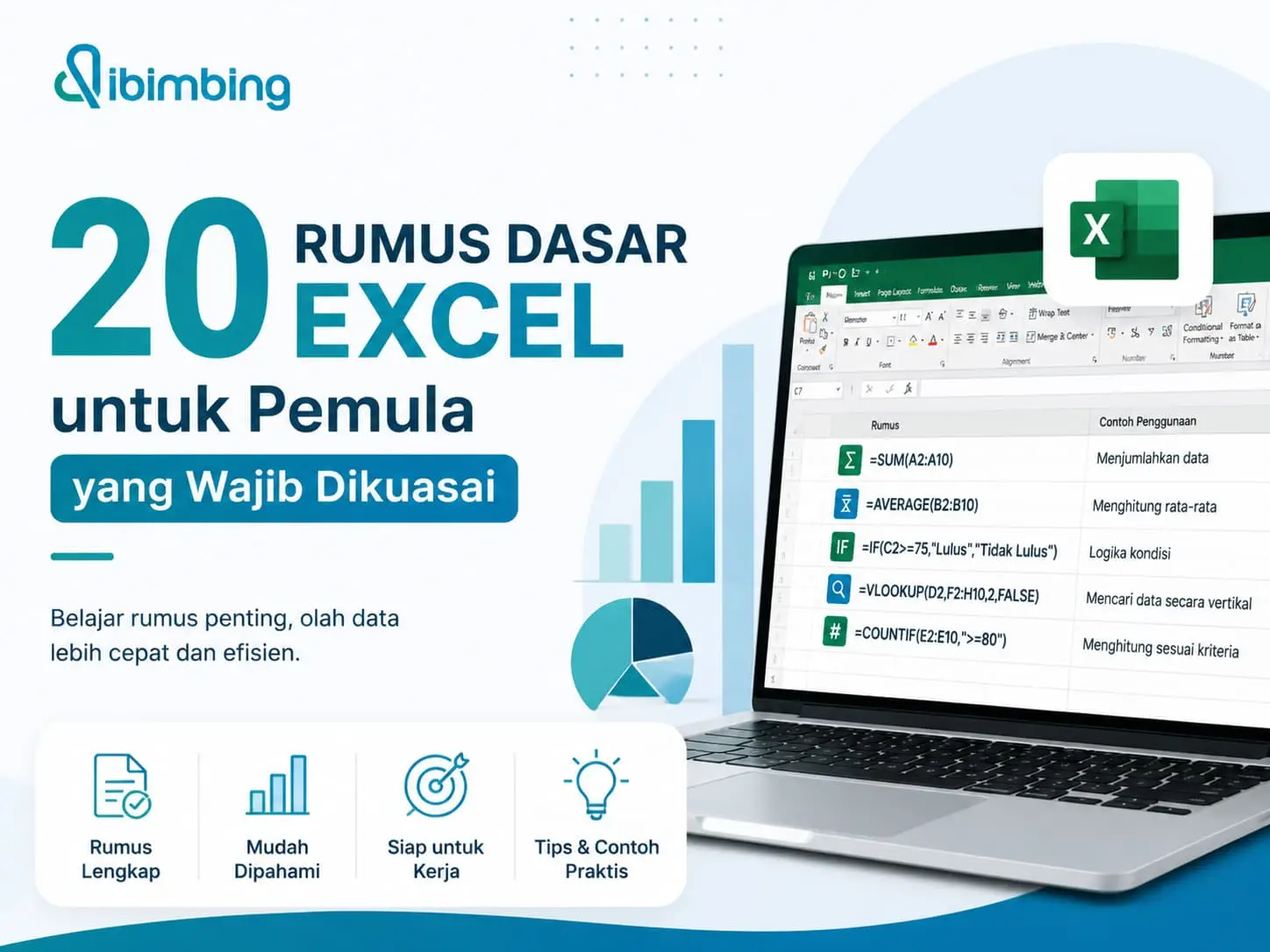
Rumus dasar Excel menjadi kemampuan penting untuk mengolah data, membuat laporan, dan membantu pekerjaan sehari-hari. Namun, bagi pemula, banyaknya fungsi Excel terkadang membuat proses belajar terasa sulit.
Kamu nggak perlu langsung menguasai semua rumus Excel. Mulai dari fungsi dasar seperti menghitung data, mencari informasi, dan membuat perhitungan otomatis sudah cukup untuk meningkatkan produktivitas.
Buat kamu yang ingin mengembangkan skill data, kamu juga bisa belajar melalui Bootcamp Data Analyst Dibimbing untuk memahami pengolahan data, tools industri, dan praktik melalui proyek nyata.
Nah, di artikel ini MinDi akan membahas 20 rumus dasar Excel lengkap dengan fungsi dan contoh penggunaannya. Yuk, simak sampai akhir!
Baca Juga: Apa Itu Data Analyst? Tugas, Skill, Gaji, dan Karier

Apa Itu Rumus Dasar Excel?
Rumus dasar Excel adalah formula yang digunakan untuk melakukan perhitungan dan mengolah data secara otomatis di Microsoft Excel. Dengan menggunakan rumus, kamu bisa menyelesaikan pekerjaan seperti menjumlahkan angka, mencari data, hingga membuat laporan dengan lebih cepat.
Setiap rumus Excel memiliki fungsi yang berbeda sesuai kebutuhan penggunanya. Misalnya, SUM digunakan untuk menjumlahkan data, IF untuk membuat kondisi tertentu, dan VLOOKUP untuk mencari informasi dalam sebuah tabel.
Memahami rumus dasar Excel menjadi langkah awal sebelum mempelajari fungsi Excel yang lebih kompleks. Skill ini banyak digunakan dalam berbagai bidang seperti administrasi, keuangan, HR, marketing, hingga data analytics.
Bagi pemula, kamu nggak perlu langsung menghafal semua rumus yang tersedia di Excel. Mulailah dari rumus yang sering digunakan dalam pekerjaan sehari-hari agar lebih mudah memahami cara kerja dan penerapannya.
Baca Juga: Nekat Switch Career, Anak Teknik Ini Jadi Data Analyst Dalam 4 Bulan
20 Rumus Dasar Excel yang Wajib Dikuasai Pemula

Sumber: Canva
Menguasai rumus dasar Excel bisa membantu kamu mengolah data lebih cepat dan efisien. Berikut 20 rumus Excel yang sering digunakan dalam pekerjaan sehari-hari.
1. SUM
SUM merupakan rumus Excel yang digunakan untuk menjumlahkan beberapa angka dalam satu rentang data. Rumus ini sering digunakan untuk menghitung total penjualan, pengeluaran, nilai, atau data numerik lainnya.
Rumus:
=SUM(number1:number2)
Contoh penggunaan:
=SUM(A2:A10)
Penjelasan:
Jika sel A2 sampai A10 berisi data penjualan, rumus tersebut akan menjumlahkan seluruh nilai yang ada dalam rentang tersebut. Dengan SUM, kamu tidak perlu menghitung angka satu per satu secara manual.
2. AVERAGE
AVERAGE digunakan untuk mencari nilai rata-rata dari sekumpulan angka dalam sebuah tabel. Rumus ini sering digunakan untuk menghitung rata-rata nilai, penjualan, atau performa tertentu.
Rumus:
=AVERAGE(range)
Contoh penggunaan:
=AVERAGE(B2:B10)
Penjelasan:
Jika B2 sampai B10 berisi nilai ujian mahasiswa, rumus tersebut akan menghitung nilai rata-rata dari seluruh data. Hasilnya dapat membantu kamu melihat gambaran umum dari sebuah kumpulan data.
3. COUNT
COUNT berfungsi untuk menghitung jumlah sel yang berisi angka dalam suatu rentang data. Rumus ini cocok digunakan ketika kamu ingin mengetahui jumlah data numerik yang tersedia.
Rumus:
=COUNT(range)
Contoh penggunaan:
=COUNT(A2:A50)
Penjelasan:
Jika terdapat daftar transaksi pada A2 sampai A50, rumus ini akan menghitung jumlah sel yang berisi angka. Data berupa teks atau sel kosong tidak akan masuk dalam perhitungan.
4. COUNTA
COUNTA digunakan untuk menghitung jumlah sel yang tidak kosong dalam sebuah tabel. Berbeda dengan COUNT, rumus ini dapat menghitung data berupa angka maupun teks.
Rumus:
=COUNTA(range)
Contoh penggunaan:
=COUNTA(A2:A50)
Penjelasan:
Jika kamu memiliki daftar nama pelanggan pada kolom A, rumus ini akan menghitung jumlah data yang sudah terisi. Rumus ini berguna untuk mengecek jumlah informasi yang tersedia dalam tabel.
5. COUNTIF
COUNTIF digunakan untuk menghitung jumlah data berdasarkan kondisi atau kriteria tertentu. Rumus ini sering digunakan untuk mengelompokkan data berdasarkan kategori.
Rumus:
=COUNTIF(range,criteria)
Contoh penggunaan:
=COUNTIF(B2:B100,"Marketing")
Penjelasan:
Jika kolom B berisi daftar divisi karyawan, rumus tersebut akan menghitung jumlah karyawan yang berada di divisi Marketing. Kamu bisa mengganti kriterianya sesuai kebutuhan data.
6. SUMIF
SUMIF digunakan untuk menjumlahkan data berdasarkan kondisi tertentu. Rumus ini membantu kamu mendapatkan total berdasarkan kategori yang sudah ditentukan.
Rumus:
=SUMIF(range,criteria,sum_range)
Contoh penggunaan:
=SUMIF(A2:A100,"Produk A",B2:B100)
Penjelasan:
Rumus tersebut akan menjumlahkan seluruh nilai pada kolom B yang memiliki kategori Produk A pada kolom A. Fungsi ini sering digunakan dalam laporan penjualan atau keuangan.
7. IF
IF digunakan untuk membuat logika berdasarkan kondisi tertentu dalam Excel. Rumus ini dapat menghasilkan nilai berbeda tergantung apakah kondisi yang dibuat terpenuhi atau tidak.
Rumus:
=IF(logical_test,value_if_true,value_if_false)
Contoh penggunaan:
=IF(C2>=75,"Lulus","Tidak Lulus")
Penjelasan:
Jika nilai pada C2 lebih besar atau sama dengan 75, Excel akan menampilkan hasil “Lulus”. Jika nilainya kurang dari 75, hasil yang muncul adalah “Tidak Lulus”.
8. AND
AND digunakan untuk memeriksa apakah beberapa kondisi terpenuhi secara bersamaan. Rumus ini biasanya digunakan bersama IF untuk membuat logika yang lebih kompleks.
Rumus:
=AND(logical1,logical2)
Contoh penggunaan:
=AND(A2>=75,B2="Lulus")
Penjelasan:
Hasil rumus akan TRUE jika semua kondisi terpenuhi. Jika salah satu kondisi tidak sesuai, hasilnya akan menjadi FALSE.
9. OR
OR digunakan untuk mengecek apakah salah satu dari beberapa kondisi terpenuhi. Rumus ini berguna ketika kamu memiliki lebih dari satu kemungkinan hasil.
Rumus:
=OR(logical1,logical2)
Contoh penggunaan:
=OR(A2="Aktif",B2="Ya")
Penjelasan:
Jika salah satu kondisi benar, Excel akan memberikan hasil TRUE. Rumus ini sering digunakan untuk membuat sistem pengecekan data.
Baca Juga: Cerita Alumni Bootcamp Business Intelligence Jadi Data Analyst di Gojek

10. VLOOKUP
VLOOKUP digunakan untuk mencari data tertentu berdasarkan nilai yang ada pada tabel secara vertikal. Rumus ini menjadi salah satu fungsi Excel yang sering digunakan dalam pekerjaan administrasi dan pengolahan data.
Rumus:
=VLOOKUP(lookup_value,table_array,col_index_num)
Contoh penggunaan:
=VLOOKUP(A2,D2:F20,3,FALSE)
Penjelasan:
Misalnya A2 berisi kode produk, Excel akan mencari kode tersebut pada tabel D2 lalu mengambil informasi dari kolom ketiga. Rumus ini sering digunakan untuk mencari harga produk, data karyawan, atau informasi pelanggan.
11. HLOOKUP
HLOOKUP digunakan untuk mencari data dalam tabel secara horizontal berdasarkan nilai tertentu. Rumus ini mirip dengan VLOOKUP, tetapi pencarian dilakukan berdasarkan baris, bukan kolom.
Rumus:
=HLOOKUP(lookup_value,table_array,row_index_num)
Contoh penggunaan:
=HLOOKUP(B1,A1:F5,3,FALSE)
Penjelasan:
Jika data kamu tersusun secara horizontal, seperti laporan bulanan atau daftar kategori dalam baris, HLOOKUP dapat membantu menemukan informasi yang dibutuhkan. Excel akan mencari nilai pada baris pertama, lalu mengambil data dari baris yang sesuai.
12. XLOOKUP
XLOOKUP merupakan pengembangan dari VLOOKUP dan HLOOKUP yang memiliki kemampuan pencarian lebih fleksibel. Rumus ini dapat digunakan untuk mencari data tanpa harus menentukan nomor kolom secara manual.
Rumus:
=XLOOKUP(lookup_value,lookup_array,return_array)
Contoh penggunaan:
=XLOOKUP(A2,D2:D20,E2:E20)
Penjelasan:
Jika A2 berisi kode produk, Excel akan mencari kode tersebut pada kolom D dan mengembalikan hasil dari kolom E. XLOOKUP lebih praktis karena dapat mencari data ke arah kiri maupun kanan.
13. CONCATENATE
CONCATENATE digunakan untuk menggabungkan beberapa teks dari sel yang berbeda menjadi satu kesatuan. Rumus ini sering digunakan ketika kamu ingin merapikan data seperti nama, alamat, atau kode tertentu.
Rumus:
=CONCATENATE(text1,text2)
Contoh penggunaan:
=CONCATENATE(A2," ",B2)
Penjelasan:
Jika A2 berisi nama depan dan B2 berisi nama belakang, rumus tersebut akan menggabungkannya menjadi satu nama lengkap. Fungsi ini membantu menghemat waktu dibandingkan menggabungkan data secara manual.
14. TEXTJOIN
TEXTJOIN digunakan untuk menggabungkan beberapa teks dengan pemisah tertentu. Rumus ini merupakan pengembangan dari CONCATENATE yang lebih fleksibel.
Rumus:
=TEXTJOIN(delimiter,ignore_empty,text1,text2)
Contoh penggunaan:
=TEXTJOIN(", ",TRUE,A2:A10)
Penjelasan:
Rumus tersebut akan menggabungkan seluruh teks dari A2 sampai A10 dengan pemisah koma. Fungsi ini cocok digunakan untuk membuat daftar nama, kategori, atau informasi lainnya agar lebih rapi.
15. LEFT
LEFT digunakan untuk mengambil sejumlah karakter dari sisi kiri sebuah teks. Rumus ini biasanya digunakan untuk mengambil kode awal atau bagian tertentu dari sebuah data.
Rumus:
=LEFT(text,num_chars)
Contoh penggunaan:
=LEFT(A2,3)
Penjelasan:
Jika A2 berisi kode barang “PRD001”, hasil rumus tersebut adalah “PRD”. Dengan begitu, kamu bisa mengambil informasi tertentu tanpa mengubah data asli.
16. RIGHT
RIGHT memiliki fungsi yang mirip dengan LEFT, tetapi mengambil karakter dari sisi kanan sebuah teks. Rumus ini sering digunakan untuk mengambil angka atau kode terakhir dalam sebuah data.
Rumus:
=RIGHT(text,num_chars)
Contoh penggunaan:
=RIGHT(A2,3)
Penjelasan:
Jika A2 berisi kode pelanggan “CUS123”, hasilnya adalah “123”. Rumus ini membantu mengambil bagian akhir dari sebuah informasi secara otomatis.
17. MID
MID digunakan untuk mengambil karakter dari posisi tertentu dalam sebuah teks. Rumus ini berguna ketika informasi yang ingin diambil berada di bagian tengah sebuah data.
Rumus:
=MID(text,start_num,num_chars)
Contoh penggunaan:
=MID(A2,4,3)
Penjelasan:
Jika A2 berisi kode “INV2026ABC”, Excel akan mengambil karakter mulai dari posisi keempat sebanyak tiga karakter. Rumus ini sering digunakan untuk mengolah kode transaksi atau nomor identitas.
18. MAX
MAX digunakan untuk mencari nilai terbesar dari sekumpulan data. Rumus ini sering digunakan dalam laporan penjualan, nilai akademik, atau analisis performa.
Rumus:
=MAX(range)
Contoh penggunaan:
=MAX(B2:B100)
Penjelasan:
Jika B2 sampai B100 berisi data penjualan, rumus tersebut akan menampilkan angka penjualan tertinggi. Dengan fungsi ini, kamu dapat menemukan nilai maksimum tanpa mengecek data satu per satu.
19. MIN
MIN digunakan untuk mencari nilai terkecil dalam sebuah kumpulan data. Rumus ini menjadi pasangan dari MAX yang membantu melihat batas terendah suatu data.
Rumus:
=MIN(range)
Contoh penggunaan:
=MIN(B2:B100)
Penjelasan:
Jika kolom B berisi data harga produk, rumus tersebut akan menampilkan harga paling rendah. Fungsi ini berguna untuk melakukan perbandingan data secara cepat.
20. ROUND
ROUND digunakan untuk membulatkan angka sesuai jumlah digit yang ditentukan. Rumus ini sering digunakan dalam laporan keuangan atau perhitungan yang membutuhkan angka lebih rapi.
Rumus:
=ROUND(number,num_digits)
Contoh penggunaan:
=ROUND(A2,2)
Penjelasan:
Jika A2 berisi angka desimal seperti 15,6789, rumus tersebut akan membulatkannya menjadi 15,68. Dengan ROUND, tampilan laporan menjadi lebih mudah dibaca.
Kesimpulan
Menguasai rumus dasar Excel menjadi langkah awal untuk meningkatkan kemampuan mengolah data secara lebih cepat dan efisien. Dengan memahami fungsi seperti SUM, IF, VLOOKUP, hingga XLOOKUP, kamu bisa membuat laporan, melakukan perhitungan, dan mengelola data dengan lebih mudah.
Nggak perlu langsung mempelajari semua rumus Excel yang tersedia. Mulailah dari fungsi yang sering digunakan dalam pekerjaan sehari-hari, lalu tingkatkan kemampuan secara bertahap melalui latihan dan proyek nyata.
Rekomendasi Bootcamp Data Analyst Offline Terbaik di Indonesia dengan Penyaluran Kerja!
Kalau kamu ingin berkarier sebagai Data Analyst, memahami Excel saja belum cukup. Kamu juga perlu menguasai pengolahan data, analisis, visualisasi, hingga penggunaan tools yang banyak digunakan di industri.
Melalui Bootcamp Data Analyst Dibimbing, kamu bisa memilih program belajar sesuai kebutuhan, baik Bootcamp Data Analyst Online maupun Bootcamp Data Analyst Offline (Jakarta). Khusus program offline, kamu akan belajar secara langsung melalui kelas tatap muka bersama mentor, mengerjakan proyek nyata, dan membangun portofolio yang siap digunakan untuk kebutuhan karier.
Program Bootcamp Data Analyst Offline Dibimbing:
- 100+ Offline Class Bersama Mentor Ahli: Belajar langsung melalui kelas interaktif dengan mentor berpengalaman.
- 15+ Real Case Study & Mini Project: Mengerjakan studi kasus industri untuk membangun portofolio.
- Final Project Berbasis Standar Industri: Membuat proyek akhir yang relevan dengan kebutuhan perusahaan.
- Dampingan Fasilitator & Mentor 24/7: Mendapatkan dukungan selama proses belajar.
- Live Coding Test untuk Persiapan Rekrutmen: Melatih kemampuan teknis sebelum menghadapi proses seleksi kerja.
- Program Graduation & Penyaluran Kerja ke 1.100+ Perusahaan: Mendapatkan akses peluang karier melalui jaringan perusahaan mitra.
- Konsultasi 1-on-1 dengan Instruktur Expert: Mendapatkan arahan personal untuk meningkatkan kemampuan.
- English Class untuk Persiapan Karier: Membantu meningkatkan kemampuan komunikasi profesional.
- 3 Bulan Magang di Hiring Company Dibimbing: Mendapatkan pengalaman praktik di lingkungan kerja nyata.
- Ruang Kelas Nyaman dan Modern: Mendukung proses belajar yang lebih fokus dan interaktif.
Dengan mengikuti Bootcamp Data Analyst Offline Dibimbing, kamu tidak hanya belajar teori, tetapi juga mendapatkan pengalaman praktik melalui proyek dan pembelajaran langsung bersama komunitas.
Yuk, tingkatkan skill data kamu dan mulai perjalanan karier sebagai Data Analyst bersama Bootcamp Data Analyst Dibimbing!
FAQ
1. Apa saja rumus Excel dasar yang wajib dipelajari pemula?
Rumus Excel dasar yang wajib dipelajari pemula antara lain SUM, AVERAGE, COUNT, IF, VLOOKUP Excel, hingga XLOOKUP Excel. Rumus-rumus ini sering digunakan untuk menghitung data, membuat logika, dan mencari informasi dalam tabel.
2. Apa fungsi Excel yang sering digunakan dalam pekerjaan?
Beberapa fungsi Excel yang sering digunakan untuk kerja yaitu SUM, IF, COUNTIF, VLOOKUP, dan XLOOKUP. Fungsi tersebut membantu mengolah data, membuat laporan, serta mempercepat proses administrasi maupun analisis.
3. Bagaimana cara belajar Excel dasar untuk pemula?
Cara belajar Excel dasar bisa dimulai dengan memahami fungsi rumus sederhana seperti SUM, AVERAGE, dan COUNT. Setelah itu, kamu bisa mencoba formula Excel yang lebih kompleks melalui latihan menggunakan data nyata.
4. Apa kegunaan fungsi SUM Excel?
Fungsi SUM Excel digunakan untuk menjumlahkan beberapa angka atau data dalam satu rentang sel. Rumus ini menjadi salah satu formula Excel yang paling sering digunakan untuk membuat laporan keuangan, penjualan, maupun perhitungan data lainnya.
5. Apa perbedaan VLOOKUP Excel dan XLOOKUP Excel?
VLOOKUP Excel digunakan untuk mencari data secara vertikal berdasarkan tabel tertentu, sedangkan XLOOKUP Excel memiliki fungsi yang lebih fleksibel dan dapat mencari data dengan lebih mudah. Keduanya sering digunakan dalam pengolahan data pada Microsoft Excel.

Kategori:
Penulis
Irhan Hisyam Dwi Nugroho is an SEO Specialist and Content Writer with 4 years of experience in optimizing websites and writing relevant content for various brands and industries. Currently, I also work as a Content Writer at Dibimbing.id and actively share content about technology, SEO, and digital marketing through various platforms.