
Tools CorelDRAW: 25 Fungsi dan Cara Menggunakannya

DITULIS OLEH
Irhan Hisyam Dwi Nugroho
DIREVIEW OLEH
Sudah Direview Oleh Expert
Dibuat pada 27 Okt 2026
Diubah pada 27 Okt 2026
2
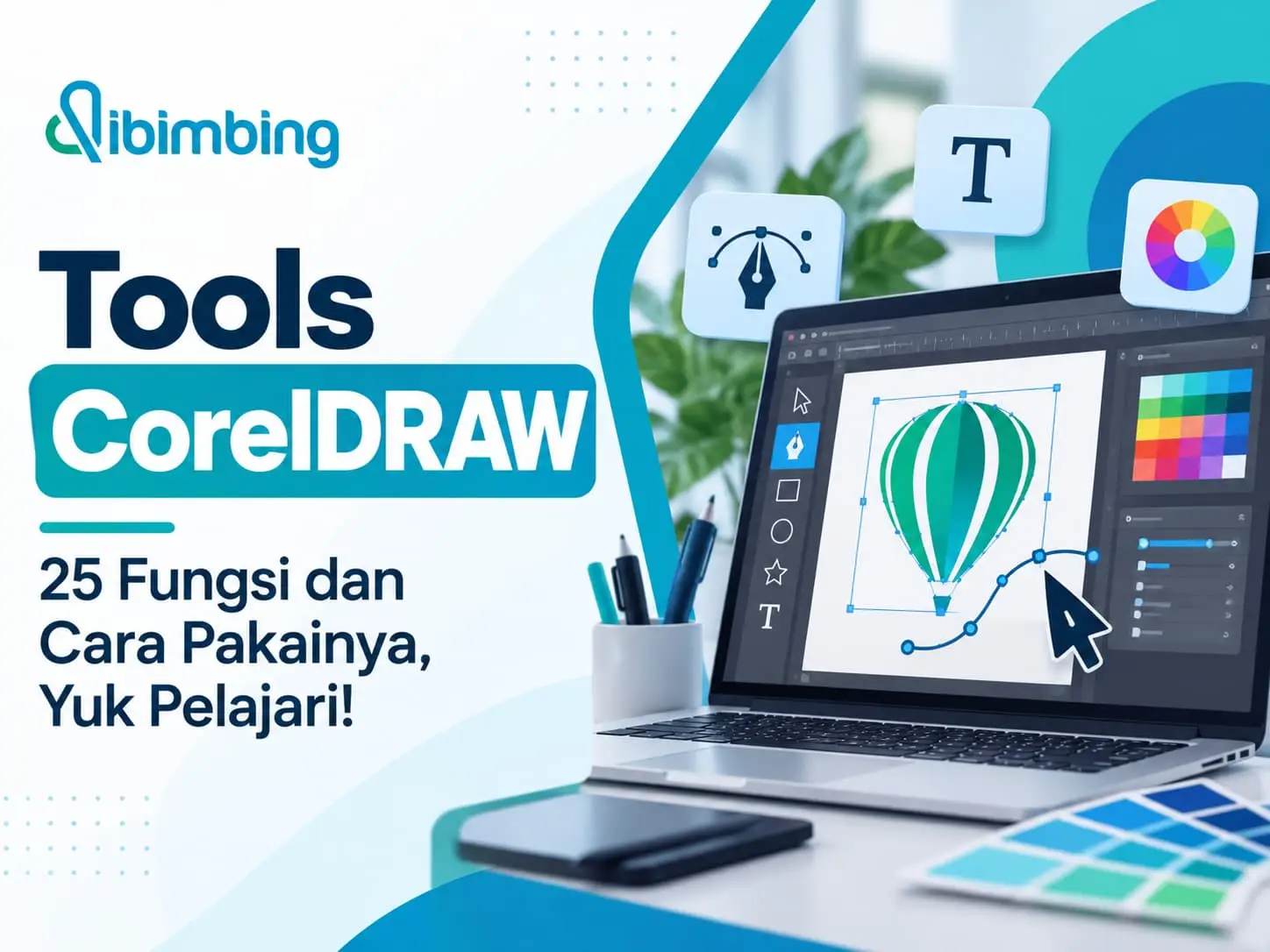
Tools CorelDRAW penting dipahami saat belajar desain grafis. Setiap tool memiliki fungsi berbeda, mulai dari membuat bentuk, mengedit gambar, hingga menambahkan efek visual.
Namun, Warga Bimbingan, banyaknya ikon pada toolbox CorelDRAW sering membuat pemula bingung. Padahal, memahami fungsinya bisa membantu proses desain lebih mudah dan efisien, lho!
Nah, kali ini MinDi akan membahas 25 tools CorelDRAW beserta fungsi dan cara menggunakannya. Yuk, tingkatkan juga keterampilan desainmu melalui Bootcamp UI/UX Dibimbing!
Baca Juga: Adobe Illustrator vs CorelDRAW Mana yang Lebih Unggul?

Apa Itu Tools CorelDRAW?
Tools CorelDRAW adalah kumpulan alat dalam aplikasi CorelDRAW yang digunakan untuk membuat, memilih, mengedit, dan memodifikasi objek desain. Setiap alat mempunyai fungsi khusus, mulai dari menggambar garis hingga mengatur warna dan efek.
Sebagian besar alat tersebut berada pada bagian toolbox, yaitu panel yang biasanya terletak di sebelah kiri area kerja CorelDRAW.
Secara umum, fungsi tools CorelDRAW meliputi:
- Menggambar objek: Membuat garis, lingkaran, persegi, dan bentuk lainnya.
- Mengedit objek: Mengubah ukuran, posisi, bentuk, dan bagian tertentu.
- Mengatur warna: Menambahkan warna solid, gradasi, atau transparansi.
- Membuat teks: Menambahkan judul, deskripsi, dan elemen tipografi.
- Memberikan efek: Membuat bayangan, kontur, dan efek visual lainnya.
Menurut dokumentasi resmi CorelDRAW, beberapa alat ditampilkan langsung, sedangkan lainnya dikelompokkan dalam menu flyout.
Baca Juga: 12 Fungsi Tools Adobe Illustrator untuk Graphic Designer
Apa Saja 25 Tools CorelDRAW dan Fungsinya?
CorelDRAW menyediakan berbagai alat untuk membantu proses pembuatan desain berbasis vektor. Berikut 25 tools yang perlu kamu kenali, mulai dari fungsi dasar hingga pengeditan visual yang lebih lanjut.
1. Pick Tool

Sumber: CorelDRAW | Ikon Pick Tool
Pick Tool digunakan untuk memilih, memindahkan, memperbesar, memperkecil, memutar, dan memiringkan objek. Alat ini termasuk yang paling sering digunakan saat mengatur posisi elemen desain.
Misalnya, kamu bisa memindahkan logo ke bagian tengah poster atau memperbesar ukuran gambar agar lebih menonjol.
2. Shape Tool

Sumber: CorelDRAW | Ikon Shape Tool
Shape Tool berfungsi mengubah bentuk objek melalui pengaturan titik atau node. Kamu bisa menggeser titik tersebut untuk membuat garis melengkung maupun mengubah bentuk sudut.
Contohnya, alat ini digunakan untuk memperhalus lengkungan pada logo atau membentuk ikon khusus.
3. Crop Tool

Sumber: CorelDRAW | Ikon Crop Tool
Crop Tool digunakan untuk memotong area objek yang tidak diperlukan. Alat ini membantu menyesuaikan bagian desain agar lebih fokus pada elemen penting.
Misalnya, kamu dapat membuang bagian gambar yang berada di luar area desain poster.
4. Knife Tool

Sumber: CorelDRAW | Ikon Knife Tool
Knife Tool berfungsi memotong objek mengikuti jalur yang ditentukan. Berbeda dari Crop Tool, alat ini memungkinkan objek dipisahkan menjadi beberapa bagian.
Contohnya, kamu bisa membagi sebuah bentuk menjadi dua bagian untuk membuat variasi simbol atau ilustrasi.
5. Eraser Tool

Sumber: CorelDRAW | Ikon Eraser Tool
Eraser Tool digunakan untuk menghapus bagian tertentu dari objek atau gambar. Kamu bisa menggunakannya untuk menghilangkan area yang tidak dibutuhkan.
Misalnya, menghapus sebagian bentuk untuk menciptakan ruang kosong pada ilustrasi.
6. Zoom Tool

Sumber: CorelDRAW | Ikon Zoom Tool
Zoom Tool berfungsi memperbesar atau memperkecil tampilan area kerja tanpa mengubah ukuran objek sebenarnya.
Alat ini berguna ketika kamu ingin memeriksa detail kecil, seperti lengkungan logo atau pertemuan garis.
7. Freehand Tool

Sumber: CorelDRAW | Ikon Freehand Tool
Freehand Tool memungkinkan kamu menggambar garis dan kurva secara bebas menggunakan mouse atau perangkat gambar.
Contohnya, alat ini bisa digunakan untuk membuat sketsa ilustrasi, garis dekoratif, atau bentuk sederhana.
8. Bézier Tool

Sumber: CorelDRAW | Ikon Bézier Tool
Bézier Tool digunakan untuk menggambar garis dan kurva secara bertahap melalui titik-titik tertentu. Alat ini membantu menghasilkan bentuk vektor yang lebih terkontrol.
Misalnya, kamu dapat membuat siluet daun atau ikon dengan mengatur titik dan lengkungan garis.
9. Artistic Media Tool

Sumber: CorelDRAW | Ikon Artistic Media Tool
Artistic Media Tool digunakan untuk membuat garis dengan berbagai gaya artistik, seperti kuas, kaligrafi, dan pola semprot.
Alat ini cocok untuk menambahkan elemen dekoratif pada poster, undangan, atau ilustrasi kreatif.
10. Painterly Brush Tool

Sumber: CorelDRAW | Ikon Painterly Brush Tool
Painterly Brush Tool memungkinkan kamu membuat sapuan kuas berbasis piksel dengan berbagai karakter visual.
Contohnya, kamu dapat menambahkan tekstur cat atau goresan artistik pada ilustrasi. Ketersediaan fitur ini perlu disesuaikan dengan versi dan jenis langganan CorelDRAW.
11. Rectangle Tool

Sumber: CorelDRAW | Ikon Rectangle Tool
Rectangle Tool berfungsi membuat objek persegi dan persegi panjang. Bentuk ini sering digunakan sebagai dasar pembuatan desain.
Misalnya, kamu bisa membuat kotak informasi, latar belakang teks, atau elemen kartu nama.
12. Ellipse Tool

Sumber: CorelDRAW | Ikon Ellipse Tool
Ellipse Tool digunakan untuk membuat lingkaran dan bentuk oval. Alat ini berguna dalam pembuatan ikon, logo, dan elemen dekoratif.
Contohnya, kamu dapat membuat lingkaran sebagai latar ikon media sosial atau simbol perusahaan.
13. Polygon Tool

Sumber: CorelDRAW | Ikon Polygon Tool
Polygon Tool berfungsi membuat bangun datar dengan beberapa sisi, seperti segitiga, segi lima, dan segi enam.
Alat ini bisa digunakan untuk membuat pola geometris, ilustrasi, atau elemen pendukung identitas visual.
14. Text Tool

Sumber: CorelDRAW | Ikon Text Tool
Text Tool digunakan untuk menambahkan tulisan ke dalam desain. Kamu bisa membuat teks artistik untuk judul atau teks paragraf untuk informasi yang lebih panjang.
Misalnya, alat ini digunakan saat menambahkan nama produk, harga, dan keterangan pada brosur.
15. Table Tool

Sumber: CorelDRAW | Ikon Table Tool
Table Tool memungkinkan kamu membuat dan mengedit tabel dalam dokumen CorelDRAW. Baris serta kolom dapat diatur sesuai kebutuhan informasi.
Contohnya, alat ini membantu menyusun daftar harga, jadwal kegiatan, atau informasi produk.
16. Connector Tool

Sumber: CorelDRAW | Ikon Connector Tool
Connector Tool berfungsi membuat garis penghubung antarobjek. Garis tersebut membantu menunjukkan hubungan atau alur dalam sebuah diagram.
Misalnya, kamu dapat membuat bagan organisasi atau diagram alur kerja perusahaan.
17. Shadow Tool

Sumber: CorelDRAW | Ikon Shadow Tool
Shadow Tool digunakan untuk memberikan efek bayangan pada objek. Efek ini dapat membuat elemen visual terlihat lebih menonjol dari latar belakang.
Contohnya, kamu bisa menambahkan bayangan halus pada teks judul atau kotak informasi.

18. Contour Tool

Sumber: CorelDRAW | Ikon Contour Tool
Contour Tool berfungsi membuat bentuk kontur berdasarkan garis tepi objek. Kontur dapat diarahkan ke dalam maupun ke luar bentuk.
Misalnya, alat ini digunakan untuk membuat garis tepi berlapis pada tulisan atau ilustrasi stiker.
19. Blend Tool

Sumber: CorelDRAW | Ikon Blend Tool
Blend Tool digunakan untuk menghasilkan rangkaian objek perantara di antara dua objek. Fitur ini membantu membuat transisi bentuk, ukuran, atau warna.
Contohnya, kamu bisa menciptakan pola berulang yang berubah secara bertahap dari satu bentuk ke bentuk lain.
20. Transparency Tool

Sumber: CorelDRAW | Ikon Transparency Tool
Transparency Tool berfungsi mengatur tingkat transparansi suatu objek. Semakin tinggi transparansinya, semakin terlihat objek yang berada di belakangnya.
Misalnya, kamu dapat membuat lapisan warna transparan di atas foto agar teks lebih mudah dibaca.
21. Color Eyedropper Tool

Sumber: CorelDRAW | Ikon Color Eyedropper Tool
Color Eyedropper Tool digunakan untuk mengambil sampel warna dari objek yang sudah ada. Warna tersebut kemudian bisa diterapkan pada elemen lainnya.
Contohnya, kamu bisa mengambil warna dari logo perusahaan untuk menjaga konsistensi desain.
22. Interactive Fill Tool

Sumber: CorelDRAW | Ikon Interactive Fill Tool
Interactive Fill Tool berfungsi memberikan berbagai jenis isian warna, termasuk gradasi. Kamu dapat mengatur arah dan perpindahan warna secara langsung.
Misalnya, membuat latar belakang poster dengan perpaduan dua warna yang terlihat lebih dinamis.
23. Smart Fill Tool

Sumber: CorelDRAW | Ikon Smart Fill Tool
Smart Fill Tool digunakan untuk membuat objek baru dari area tertutup yang terbentuk oleh garis atau objek lain.
Contohnya, kamu bisa mengisi area hasil perpotongan beberapa bentuk dan menjadikannya objek tersendiri.
24. Mesh Fill Tool

Sumber: CorelDRAW | Ikon Mesh Fill Tool
Mesh Fill Tool memungkinkan kamu mengatur perpaduan warna melalui titik-titik pada jaringan atau mesh.
Alat ini cocok untuk menghasilkan gradasi kompleks, misalnya pada ilustrasi buah, benda, atau elemen visual dengan efek pencahayaan.
25. Variable Outline Tool

Sumber: CorelDRAW | Ikon Variable Outline Tool
Variable Outline Tool digunakan untuk membuat garis tepi dengan ketebalan yang bervariasi di sepanjang objek.
Contohnya, kamu dapat membuat garis ilustrasi yang lebih tebal pada satu bagian dan lebih tipis pada bagian lainnya. Fitur ini tercantum dalam dokumentasi CorelDRAW 2026, tetapi ketersediaannya bergantung pada versi atau langganan.
Baca Juga: 15 Aplikasi Desain Grafis Favorit Desainer, Sudah Coba?
Bagaimana Cara Menggunakan Tools CorelDRAW untuk Pemula?
Setelah mengenal fungsi berbagai alat, kamu bisa mulai mempraktikkannya dengan membuat desain sederhana. Berikut contoh langkah membuat kartu promosi menggunakan CorelDRAW.
- Buat dokumen baru. Buka CorelDRAW, lalu pilih New Document dan tentukan ukuran desain.
- Buat latar belakang. Gunakan Rectangle Tool untuk menggambar persegi panjang sesuai area desain.
- Tambahkan warna. Pilih Interactive Fill Tool untuk menerapkan warna atau gradasi pada latar.
- Masukkan judul. Gunakan Text Tool untuk menulis nama produk atau pesan promosi.
- Tambahkan elemen visual. Buat lingkaran atau bentuk dekoratif menggunakan Ellipse Tool dan Polygon Tool.
- Atur komposisi. Gunakan Pick Tool untuk memindahkan, mengubah ukuran, dan menyusun objek.
- Simpan hasil desain. Simpan dokumen kerja, lalu gunakan fitur Export untuk menghasilkan berkas sesuai kebutuhan.
Untuk desain yang akan dicetak, pastikan ukuran, mode warna, dan format berkas sudah sesuai dengan ketentuan percetakan.
Baca Juga: Upgrade Skill Graphic Design: 10 Cara untuk Naik Level
Apa Saja Shortcut Tools CorelDRAW?
Menggunakan shortcut dapat membantu mempercepat pekerjaan karena kamu nggak harus selalu memilih ikon secara manual.
Berikut beberapa tombol pintasan CorelDRAW yang umum digunakan pada pengaturan standar Windows.
Shortcut | Fungsi |
F5 | Freehand Tool |
F6 | Rectangle Tool |
F7 | Ellipse Tool |
F8 | Text Tool |
F10 | Shape Tool |
Z | Zoom Tool |
H | Pan Tool |
G | Interactive Fill Tool |
Perlu diperhatikan bahwa beberapa pintasan dapat berbeda berdasarkan versi, sistem operasi, atau pengaturan yang telah disesuaikan pengguna.
Baca Juga: Panduan Kursus Desain Grafis dan Peluang Kariernya
Tips Menggunakan Tools CorelDRAW agar Lebih Efisien
Menguasai banyak alat bukan berarti kamu harus menggunakan semuanya dalam satu desain. Justru, kemampuan memilih alat yang tepat dapat membuat pekerjaan lebih terstruktur.
Berikut beberapa tips yang bisa kamu terapkan:
- Mulai dari alat dasar: Prioritaskan Pick Tool, Shape Tool, Text Tool, dan alat pembuat bentuk.
- Gunakan objek vektor: Manfaatkan bentuk dan kurva agar elemen desain dapat diubah ukurannya tanpa kehilangan ketajaman vektor.
- Atur warna secara konsisten: Gunakan palet yang sesuai dengan identitas visual merek.
- Manfaatkan pengelompokan objek: Kelompokkan elemen yang saling berkaitan agar lebih mudah dipindahkan.
- Simpan berkas kerja: Pertahankan dokumen asli agar desain tetap bisa diedit saat diperlukan.
Kamu juga bisa berlatih melalui proyek sederhana, seperti membuat logo, poster acara, atau kartu nama.
Baca Juga: Kisah Sukses Redha: Dari Staf TU, Dadakan Jadi Graphic Designer
Rekomendasi Bootcamp Graphic Design & UI/UX Terbaik untuk Persiapan Karier
Menguasai tools CorelDRAW adalah langkah awal untuk mengembangkan kemampuan desain grafis. Namun, kamu juga perlu memahami visual branding, design thinking, hingga UI/UX agar keterampilanmu semakin relevan dengan kebutuhan industri.
Kamu bisa mempelajarinya melalui Bootcamp Graphic Design & UI/UX Dibimbing dengan 40+ kelas interaktif, 10+ sesi praktik, dan 20+ proyek untuk membangun portofolio profesional.
Program Bootcamp Graphic Design & UI/UX Dibimbing:
- 40+ Live Classes & 10+ Practical Sessions: Belajar langsung bersama mentor ahli melalui kelas interaktif dan praktik desain.
- 20+ Projects & Real Cases: Bangun portofolio melalui proyek dan studi kasus yang relevan dengan kebutuhan industri.
- Industry-Standard Final Projects: Kerjakan proyek akhir untuk mengasah kemampuan desain sesuai standar industri.
- Materi Graphic Design & UI/UX: Pelajari design thinking, visual branding, user research, prototyping, hingga 3D design.
- 24/7 Support Facilitator & Mentor: Dapatkan dukungan mentor dan fasilitator selama proses pembelajaran.
- Unlimited 1-on-1 Mentoring: Diskusikan materi, perkembangan skill, dan proyek secara personal bersama instruktur.
- Job Placement Program: Dapatkan dukungan persiapan karier dan akses penyaluran kerja melalui jaringan 1.100+ hiring partners.
- Graphic Design & UI/UX Community: Perluas relasi dan bertukar pengalaman bersama peserta, alumni, serta praktisi desain.
Siap Berkarier di Bidang Graphic Design & UI/UX?
Memahami tools CorelDRAW merupakan fondasi penting, tetapi menjadi desainer profesional juga membutuhkan kemampuan menciptakan desain yang menarik, fungsional, dan sesuai kebutuhan pengguna.
Yuk, mulai belajar melalui Bootcamp Graphic Design & UI/UX Dibimbing untuk meningkatkan skill, membangun portofolio dari proyek nyata, dan mempersiapkan karier sebagai Graphic Designer, UI/UX Designer, atau Product Designer!
FAQ:
1. Apa saja tools dasar CorelDRAW?
Beberapa alat dasar CorelDRAW meliputi Pick Tool, Shape Tool, Freehand Tool, Rectangle Tool, Ellipse Tool, dan Text Tool. Alat tersebut membantu pengguna memilih, menggambar, serta mengedit objek.
2. Apa fungsi toolbox pada CorelDRAW?
Toolbox berfungsi sebagai tempat mengakses alat untuk menggambar, mengedit, dan memberikan efek pada objek. Beberapa alat berada dalam kelompok menu flyout.
3. Apa perbedaan Pick Tool dan Shape Tool?
Pick Tool digunakan untuk memilih dan mengubah ukuran atau posisi objek. Sementara itu, Shape Tool digunakan untuk mengedit bentuk objek melalui pengaturan titik atau node.
4. Apa fungsi Freehand Tool di CorelDRAW?
Freehand Tool digunakan untuk menggambar garis dan kurva secara bebas. Alat ini cocok untuk membuat sketsa sederhana atau elemen dekoratif.
5. Apakah tools CorelDRAW X7 dan versi terbaru sama?
Banyak alat dasar memiliki fungsi yang serupa, tetapi pilihan dan penempatannya dapat berbeda. CorelDRAW versi terbaru juga menyediakan fitur tambahan yang belum tentu tersedia pada versi lama.

Kategori:
Penulis
Irhan Hisyam Dwi Nugroho is an SEO Specialist and Content Writer with 4 years of experience in optimizing websites and writing relevant content for various brands and industries. Currently, I also work as a Content Writer at Dibimbing.id and actively share content about technology, SEO, and digital marketing through various platforms.