
Power Pivot Adalah: Fungsi, Cara Pakai, dan Contohnya

DITULIS OLEH
Irhan Hisyam Dwi Nugroho

DIREVIEW OLEH
Sudah Direview Oleh Expert
Dibuat pada 7 Oct 2026
Diubah pada 7 Oct 2026
3
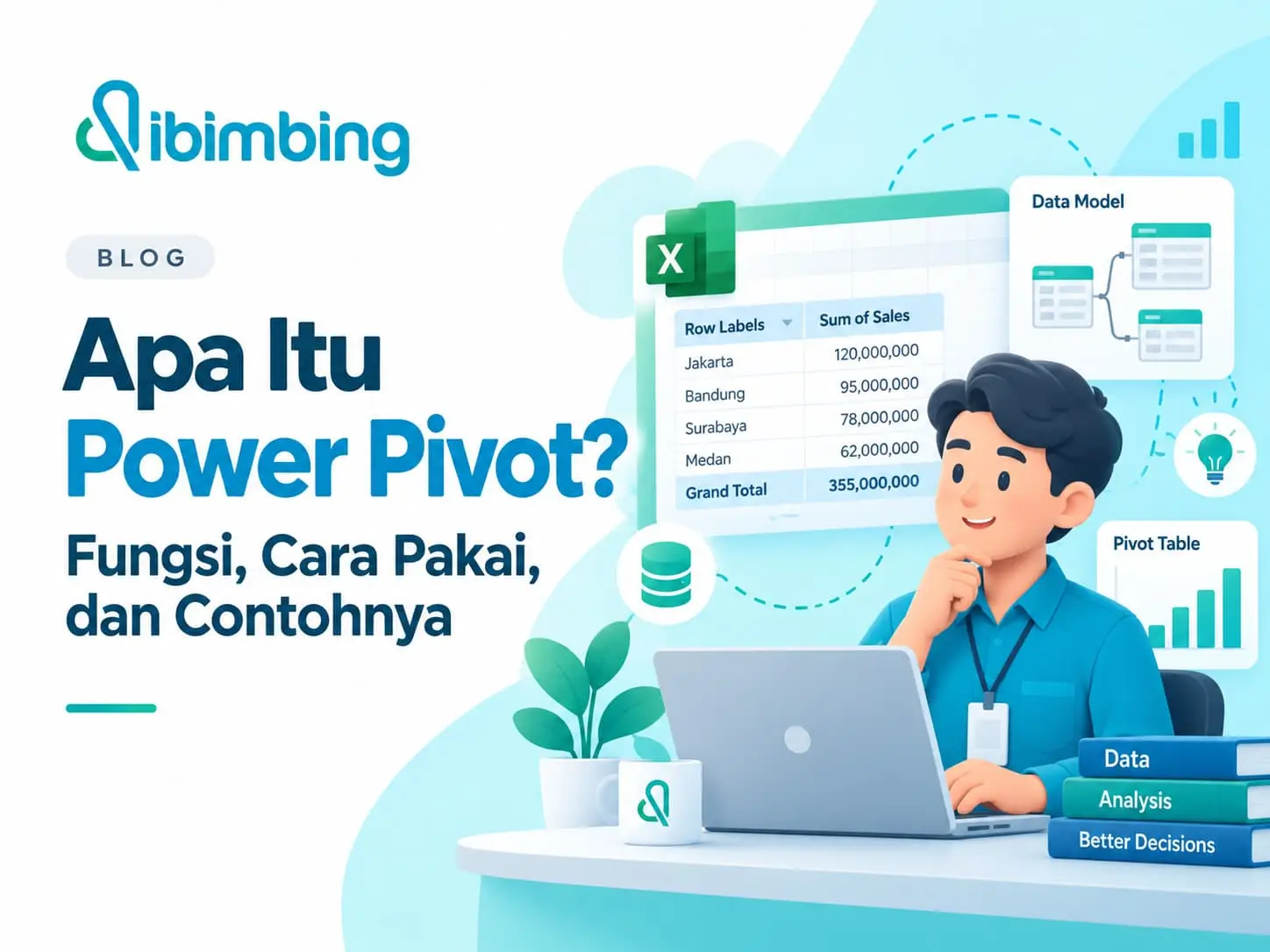
Power Pivot adalah fitur Excel yang membantu kamu mengolah dan menganalisis data dari beberapa tabel dalam satu data model. Fitur ini cocok digunakan ketika data mulai lebih kompleks dan sulit dikelola dengan rumus biasa.
Dengan Power Pivot, kamu bisa membuat hubungan antar tabel, menggunakan DAX, hingga menyiapkan data untuk analisis yang lebih mendalam. Nah, kemampuan seperti ini juga cukup relevan untuk pekerjaan Data Analyst.
Kalau ingin mengembangkan skill analisis data lebih lanjut, kamu bisa belajar melalui Bootcamp Data Analytics Dibimbing. Yuk, pahami fungsi, cara menggunakan, dan contoh Power Pivot selengkapnya!
Baca Juga: Power BI Adalah: Arti, Fitur, Fungsi, dan Manfaatnya

Apa Itu Power Pivot?
Power Pivot adalah fitur pemodelan data di Excel untuk membuat data model, menghubungkan tabel, dan melakukan perhitungan.
Berbeda dari spreadsheet biasa, Power Pivot memungkinkan beberapa tabel saling terhubung melalui kolom tertentu. Jadi, kamu nggak perlu terus menggabungkan data secara manual.
Misalnya, tabel transaksi, produk, pelanggan, dan cabang bisa dihubungkan dalam satu data model. Dari sana, kamu dapat menganalisis penjualan berdasarkan produk, pelanggan, maupun lokasi.
Baca Juga: Apa Itu Data Analyst? Tugas, Skill, Gaji, dan Karier
Apa Fungsi Power Pivot?
Power Pivot membantu proses analisis data menjadi lebih terstruktur, terutama ketika kamu bekerja dengan beberapa tabel. Berikut beberapa fungsi utamanya.
1. Membuat Data Model
Power Pivot dapat digunakan untuk membuat data model dari beberapa tabel dalam satu workbook. Setiap tabel tetap dapat dipisahkan tetapi saling terhubung melalui hubungan tertentu.
Struktur seperti ini membuat data lebih rapi dan memudahkan proses analisis. Kamu juga nggak perlu membuat satu tabel besar hanya untuk menggabungkan semua informasi.
2. Menghubungkan Beberapa Tabel
Power Pivot memungkinkan kamu membuat relationship antar tabel. Misalnya, tabel transaksi dapat dihubungkan dengan tabel produk melalui kolom Product ID.
Hubungan ini memungkinkan data dari beberapa tabel digunakan dalam satu analisis. Konsep tersebut mirip dengan penggunaan relasi antar tabel pada database.
3. Membuat Perhitungan dengan DAX
Power Pivot menggunakan DAX atau Data Analysis Expressions untuk membuat perhitungan. DAX dapat digunakan pada calculated column maupun measure untuk menghasilkan informasi baru dari data yang sudah tersedia.
Dengan DAX, kamu bisa menghitung total penjualan, rata-rata transaksi, persentase pertumbuhan, hingga berbagai metrik bisnis lainnya.
4. Mengolah Data Berukuran Besar
Power Pivot dirancang untuk bekerja dengan kumpulan data yang lebih besar dibanding penggunaan worksheet biasa. Microsoft menyebut fitur ini dapat mengimpor jutaan baris data dari berbagai sumber.
Kemampuan tersebut berguna ketika data bisnis mulai terlalu kompleks untuk dikelola hanya dengan rumus Excel biasa.
5. Mendukung Analisis dengan PivotTable
Data yang sudah dibuat dalam data model dapat digunakan melalui PivotTable maupun PivotChart. Dengan begitu, kamu bisa melihat data dari berbagai perspektif tanpa harus membuat laporan baru dari awal.
Misalnya, satu model bisa digunakan untuk melihat penjualan berdasarkan produk, cabang, pelanggan, atau periode tertentu.
Baca Juga: 7 Cara Belajar Data Analyst untuk Pemula dari Dasar
Apa Saja Fitur Power Pivot?
Power Pivot memiliki sejumlah fitur yang mendukung proses pemodelan dan analisis data. Fitur tersebut memungkinkan kamu bekerja dengan data secara lebih terstruktur.
Beberapa fitur utamanya meliputi Data Model, relationship, DAX, calculated column, measure, Diagram View, serta integrasi dengan PivotTable. Kombinasi tersebut membantu pengguna mengolah beberapa tabel tanpa harus menggabungkannya secara manual.
Diagram View juga membantu kamu melihat hubungan antar tabel secara visual. Microsoft menyediakan fitur ini untuk mempermudah pengguna memahami struktur model data yang sedang dibuat.
Apa Perbedaan Power Pivot dan PivotTable?
Power Pivot dan PivotTable sering digunakan bersamaan, tetapi fungsinya berbeda. Power Pivot lebih berfokus pada pemodelan dan perhitungan data, sedangkan PivotTable digunakan untuk merangkum serta menampilkan hasil analisis.
Aspek | Power Pivot | PivotTable |
Fokus | Pemodelan data | Analisis dan ringkasan |
Banyak tabel | Bisa dihubungkan | Menggunakan data/model |
Perhitungan | DAX | Agregasi PivotTable |
Relationship | Bisa dibuat | Menggunakan relasi yang tersedia |
Penggunaan | Analisis lebih kompleks | Ringkasan data |
Gampangnya, Power Pivot bisa dianggap sebagai tempat menyiapkan struktur datanya. PivotTable kemudian digunakan untuk mengeksplorasi dan menyajikan data tersebut.
Baca Juga: 5 Rekomendasi Tools Data Analyst Terbaik

Apa Perbedaan Power Query dan Power Pivot?
Power Query biasanya digunakan untuk mengambil, membersihkan, dan mengubah data sebelum dianalisis. Sementara itu, Power Pivot lebih berfokus pada pembuatan model, hubungan antar tabel, dan perhitungan tingkat lanjut.
Keduanya justru sering digunakan bersama. Kamu bisa membersihkan data terlebih dahulu menggunakan Power Query, lalu memasukkannya ke data model untuk dianalisis menggunakan Power Pivot.
Bagaimana Cara Mengaktifkan Power Pivot?

Sumber: Desain oleh Dibimbing
Ketersediaan Power Pivot dapat berbeda tergantung versi Excel yang digunakan. Pada beberapa versi, fitur ini perlu diaktifkan terlebih dahulu melalui menu add-ins.
Secara umum, kamu bisa membuka File, memilih Options, lalu masuk ke bagian Add-ins. Setelah itu, pilih COM Add-ins, aktifkan Microsoft Power Pivot, lalu klik OK.
Jika berhasil, tab Power Pivot akan muncul pada bagian ribbon Excel. Dari sana, kamu bisa membuka menu Manage untuk mulai membuat model data.
Bagaimana Cara Menggunakan Power Pivot?

Sumber: Desain oleh Dibimbing
Setelah Power Pivot aktif, kamu bisa mulai membuat model data dari tabel yang tersedia. Berikut alur sederhana yang bisa kamu ikuti.
1. Siapkan Data
Pastikan data tersusun rapi dengan nama kolom yang jelas. Jika memakai beberapa tabel, siapkan kolom penghubung seperti ID produk atau ID pelanggan.
Bersihkan juga data dari duplikat atau format yang tidak konsisten. Kamu bisa menggunakan Power Query sebelum memasukkannya ke Power Pivot.
2. Masukkan Data ke Data Model
Pilih tabel yang ingin digunakan kemudian masukkan ke data model. Lakukan langkah yang sama jika kamu memiliki beberapa tabel.
Setelah masuk, buka Power Pivot untuk melihat data yang sudah tersedia. Pastikan tabel dan nama kolom mudah dikenali.
3. Buat Relationship Antar Tabel
Hubungkan tabel menggunakan kolom yang memiliki nilai yang sama. Misalnya, tabel transaksi dan produk dapat dihubungkan melalui Product ID.
Pastikan hubungan yang dibuat sesuai dengan struktur data. Relasi yang salah dapat membuat hasil analisis menjadi tidak akurat.
4. Buat Perhitungan dengan DAX
Setelah tabel saling terhubung, kamu bisa membuat measure menggunakan DAX. Contohnya, gunakan SUM untuk menghitung total nilai penjualan.
Mulailah dari perhitungan sederhana terlebih dahulu. Setelah memahami konsepnya, kamu bisa mempelajari fungsi DAX yang lebih kompleks.
5. Buat PivotTable
Gunakan model yang sudah dibuat untuk membangun PivotTable. Masukkan kategori pada bagian baris dan measure pada bagian nilai.
Kamu juga bisa menambahkan filter atau slicer agar analisis lebih interaktif. Hasilnya dapat digunakan untuk melihat performa bisnis dari berbagai sudut.
Contoh Penggunaan Power Pivot
Misalnya, kamu bekerja sebagai Data Analyst di perusahaan retail dan memiliki tabel transaksi, produk, pelanggan, serta cabang. Daripada menggabungkan semua data secara manual, tabel tersebut bisa dihubungkan melalui Power Pivot.
Setelah model terbentuk, kamu bisa membuat measure untuk menghitung total pendapatan atau rata-rata transaksi. Hasil analisis kemudian dapat ditampilkan menggunakan PivotTable.
Dari model tersebut, kamu bisa menjawab berbagai pertanyaan bisnis seperti produk dengan penjualan tertinggi, cabang dengan performa terbaik, atau tren transaksi setiap bulan. Analisis menjadi lebih fleksibel karena semua informasi berasal dari model data yang sama.
Kapan Sebaiknya Menggunakan Power Pivot?
Power Pivot belum tentu diperlukan jika kamu hanya bekerja dengan satu tabel kecil. Untuk analisis sederhana, rumus Excel dan PivotTable biasanya sudah cukup.
Namun, Power Pivot mulai berguna ketika data berasal dari beberapa tabel, volumenya semakin besar, atau kamu membutuhkan perhitungan dengan DAX.
Fitur ini juga cocok untuk mulai memahami konsep data modeling sebelum mempelajari tools seperti Power BI.
Baca Juga: 7 Rekomendasi Kursus Data Analyst Terbaik di Indonesia
Apa Manfaat Belajar Power Pivot untuk Data Analyst?
Power Pivot membantu kamu memahami bahwa analisis data bukan sekadar menggunakan rumus Excel. Kamu juga akan belajar bagaimana data dari berbagai sumber dihubungkan dan digunakan untuk menghasilkan informasi bisnis.
Konsep relationship, measure, DAX, dan data model juga relevan dengan penggunaan Power BI. Jadi, kemampuan Power Pivot dapat menjadi bekal sebelum masuk ke analisis dan visualisasi data yang lebih kompleks.
Kesimpulan
Power Pivot adalah fitur Excel untuk membuat data model, menghubungkan tabel, dan melakukan perhitungan dengan DAX. Fitur ini berguna saat data mulai lebih kompleks.
Memahami Power Pivot juga membantu kamu mengembangkan dasar data modeling untuk pekerjaan Data Analyst. Skill ini bisa menjadi bekal sebelum mempelajari Power BI dan tools analisis lainnya.
Rekomendasi Bootcamp Data Analytics untuk Jadi Data Analyst!
Memahami Power Pivot membantu kamu mengolah dan memodelkan data dengan lebih terstruktur. Namun, untuk berkarier sebagai Data Analyst, kamu juga perlu menguasai berbagai tools dan kemampuan analisis yang relevan dengan kebutuhan industri.
Bootcamp Data Analytics Dibimbing membantu kamu mengembangkan skill tersebut melalui kelas interaktif, assignment, persiapan karier, dan pendampingan mentor. Program ini cocok untuk mahasiswa, fresh graduate, profesional, maupun kamu yang ingin beralih karier ke bidang data.
Program Bootcamp Data Analytics Dibimbing
- Kurikulum Berbasis Industri: Pelajari materi yang disusun berdasarkan kebutuhan industri saat ini.
- 61+ Live Class: Ikuti 61+ live class interaktif bersama mentor ahli.
- 25+ Assignment: Kerjakan 25+ assignment untuk mengembangkan kemampuan sekaligus membangun portofolio.
- Live Coding Test: Latih kemampuan melalui live coding test sebagai persiapan menghadapi proses rekrutmen.
- Job Placement: Dapatkan akses program penyaluran kerja ke 1.100+ perusahaan mitra.
- Career Preparation Service: Dapatkan review CV dan LinkedIn, career class, interview practice, hingga showcase.
- Mentor Support 24/7: Dapatkan pendampingan dari fasilitator dan mentor berdedikasi yang tersedia 24/7.
- Expert Community: Bergabung dengan komunitas Business Intelligence dan Data Analyst untuk belajar sekaligus memperluas networking.
Siap Mengembangkan Skill Data Analytics?
Memahami Power Pivot menjadi salah satu bekal untuk mengolah dan menganalisis data. Kamu bisa memperdalam skill sekaligus membangun portofolio yang relevan dengan kebutuhan industri.
Yuk, hubungi tim Dibimbing untuk konsultasi program dan mulai persiapkan karier sebagai Data Analyst! #BimbingSampeJadi!
FAQ
1. Apa Itu Power Pivot?
Power Pivot adalah fitur di Excel yang digunakan untuk membuat data model, menghubungkan beberapa tabel, dan melakukan perhitungan. Fitur ini cocok untuk analisis data yang lebih kompleks.
2. Apa Fungsi Power Pivot di Excel?
Fungsi Power Pivot antara lain membuat relasi antar tabel, mengolah data dalam jumlah besar, dan mendukung perhitungan dengan DAX. Hasilnya juga bisa digunakan dalam PivotTable.
3. Apa Itu DAX Power Pivot?
DAX Power Pivot adalah bahasa formula yang digunakan untuk membuat perhitungan dalam data model. DAX bisa digunakan untuk membuat measure maupun calculated column.
4. Apa Perbedaan Power Query vs Power Pivot?
Power Query lebih berfokus pada proses mengambil, membersihkan, dan mengubah data. Sementara itu, Power Pivot digunakan untuk membangun model data, membuat relasi, dan melakukan perhitungan.
5. Kapan Sebaiknya Menggunakan Power Pivot Excel?
Power Pivot Excel cocok digunakan ketika kamu bekerja dengan beberapa tabel, data yang besar, atau membutuhkan analisis yang lebih kompleks. Fitur ini juga membantu kamu memahami konsep data modeling sebelum menggunakan Power BI.

Kategori:
Penulis
Irhan Hisyam Dwi Nugroho is an SEO Specialist and Content Writer with 4 years of experience in optimizing websites and writing relevant content for various brands and industries. Currently, I also work as a Content Writer at Dibimbing.id and actively share content about technology, SEO, and digital marketing through various platforms.