Power BI Adalah: Arti, Fitur, Fungsi, dan Manfaatnya

DITULIS OLEH
Irhan Hisyam Dwi Nugroho

DIREVIEW OLEH
Sudah Direview Oleh Expert
Dibuat pada 25 Agt 2026
Diubah pada 22 Okt 2026
214
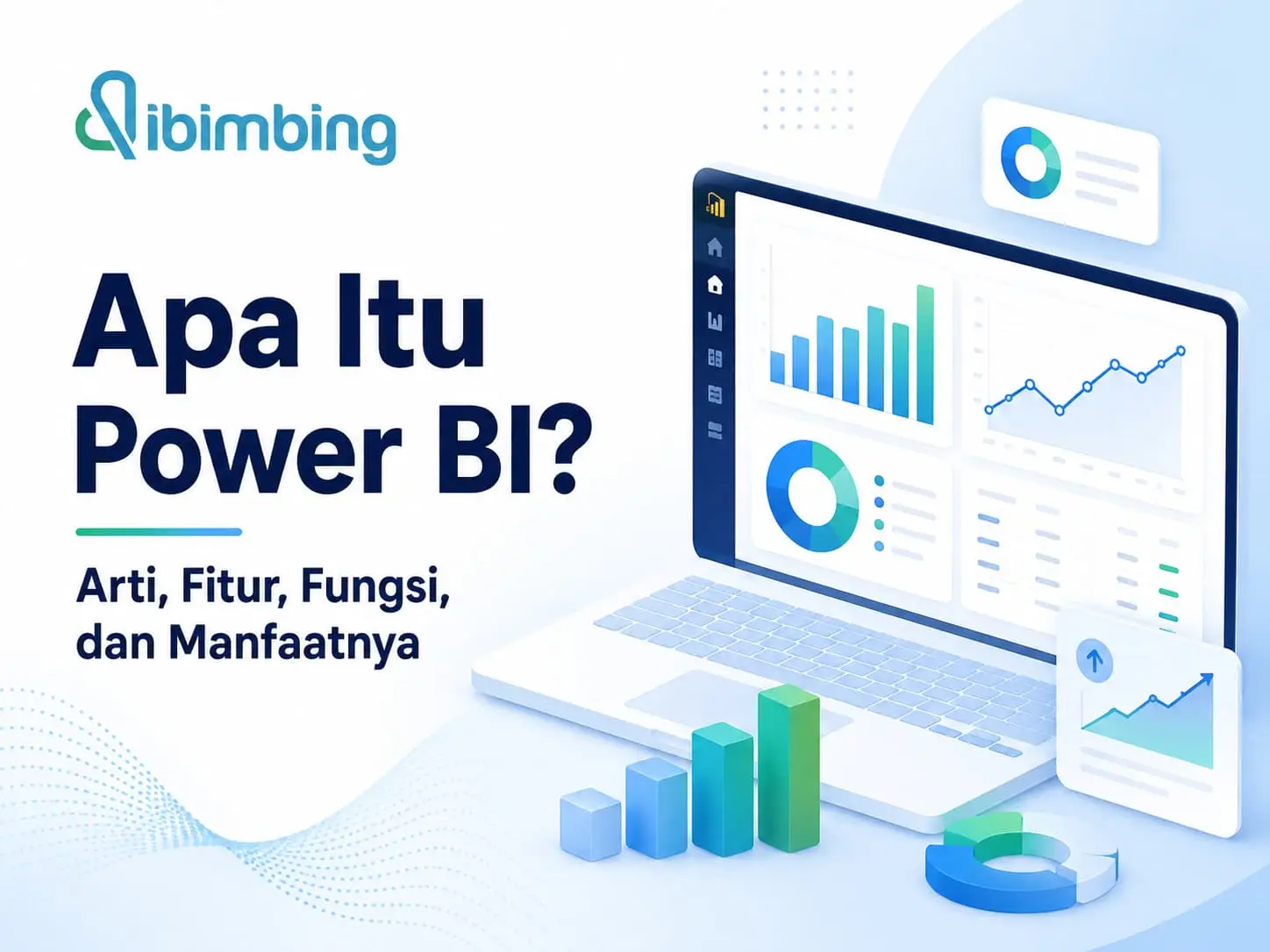
Power BI adalah platform business intelligence dari Microsoft yang digunakan untuk mengolah dan memvisualisasikan data. Melalui platform ini, data mentah dapat disajikan menjadi grafik, laporan, dan dashboard interaktif.
Power BI membantu Warga Bimbingan menemukan pola, tren, dan informasi penting dari berbagai sumber data. Hasil analisis tersebut bisa digunakan untuk mendukung pengambilan keputusan bisnis.
Lantas, apa saja fitur, fungsi, dan manfaat Power BI dalam analisis data? Yuk, simak penjelasan lengkapnya bersama MinDi melalui pembahasan berikut!
Baca Juga: Apa Itu Data Analyst? Tugas, Skill, Gaji, dan Karier

Apa Itu Power BI?
Power BI adalah platform business intelligence dari Microsoft untuk mengolah dan menganalisis data. Platform ini membantu pengguna mengubah data mentah menjadi informasi yang lebih mudah dipahami.
Power BI dapat menghubungkan data dari Excel, basis data SQL, dan berbagai layanan berbasis cloud. Seluruh data tersebut dapat dibersihkan, digabungkan, dan disusun menjadi model yang saling terhubung.
Melalui Power BI, pengguna dapat membuat grafik, laporan, dan dashboard interaktif. Fitur filter dan drill-down juga memudahkan pengguna mengeksplorasi data secara lebih mendalam.
Power BI cocok digunakan oleh data analyst, business intelligence analyst, hingga tim bisnis. Dengan visualisasi yang tepat, pengguna dapat menemukan pola dan insight untuk mendukung pengambilan keputusan.
Baca Juga: 10 BI Tools Terbaik untuk Visualisasi dan Analisis Data
Apa Fungsi Power BI?
Fungsi utama Power BI adalah membantu pengguna mengubah data mentah menjadi informasi yang mudah dipahami. Berikut beberapa fungsi Power BI yang perlu Warga Bimbingan ketahui.
1. Menghubungkan Berbagai Sumber Data
Power BI dapat terhubung dengan berbagai sumber, seperti Microsoft Excel, SQL Server, Google Analytics, dan layanan berbasis cloud. Data dari beberapa sumber tersebut dapat digabungkan dalam satu laporan.
Kemampuan ini memudahkan perusahaan mengurangi data yang tersebar di banyak tempat. Pengguna bisa memperoleh gambaran yang lebih lengkap tanpa membuat laporan terpisah secara manual.
2. Membersihkan dan Mengubah Data
Data mentah biasanya masih mengandung nilai kosong, format tidak konsisten, atau informasi yang tidak diperlukan. Power Query membantu pengguna membersihkan dan mengubah data sebelum dianalisis.
Proses yang dapat dilakukan mencakup menghapus kolom, mengganti tipe data, menggabungkan tabel, dan memfilter baris. Menurut Microsoft Learn, Power Query merupakan mesin persiapan dan transformasi data yang mendukung proses ETL.
3. Membuat Model Data
Power BI memungkinkan pengguna membuat hubungan antara beberapa tabel dalam sebuah model data. Hubungan tersebut membantu pengguna melakukan analisis tanpa menggabungkan seluruh informasi ke satu tabel besar.
Pengguna juga dapat membuat perhitungan menggunakan DAX. Bahasa formula ini digunakan untuk menghasilkan measure, kolom kalkulasi, dan informasi baru berdasarkan data yang telah tersedia.
4. Membuat Visualisasi Data
Power BI menyediakan grafik batang, grafik garis, peta, tabel, kartu KPI, dan berbagai bentuk visual lainnya. Setiap visual dapat disesuaikan dengan kebutuhan dan tujuan analisis.
Visualisasi membuat data lebih mudah dipahami oleh pihak nonteknis. Dengan tampilan yang tepat, pola, tren, dan perbandingan dapat dikenali lebih cepat.
5. Membuat Dashboard Interaktif
Pengguna dapat menggabungkan beberapa visual ke dalam satu dashboard. Tampilan tersebut dapat dilengkapi dengan filter, slicer, dan fitur drill-down agar pengguna bisa mengeksplorasi data.
Sebagai contoh, dashboard penjualan dapat di filter berdasarkan periode, lokasi, produk, atau tenaga penjual. Pengguna tidak perlu membuat laporan baru untuk setiap kebutuhan analisis.
6. Membagikan Laporan
Laporan yang dibuat melalui Power BI Desktop dapat diterbitkan ke Power BI Service. Setelah itu, laporan dapat dibagikan dan digunakan untuk berkolaborasi dengan anggota tim.
Akses laporan juga bisa diatur sesuai kebutuhan organisasi. Fitur ini membantu memastikan bahwa informasi hanya dapat dilihat oleh pengguna yang memiliki izin.
Baca Juga: Jenis Visualisasi Data dan Fungsinya yang Wajib Kamu Tahu
Apa Saja Komponen Power BI?
Ekosistem Power BI memiliki beberapa komponen yang digunakan untuk kebutuhan berbeda. Berikut komponen utamanya.
1. Power BI Desktop
Power BI Desktop adalah aplikasi Windows yang digunakan untuk menghubungkan, membersihkan, memodelkan, dan memvisualisasikan data. Aplikasi ini menjadi alat utama untuk membuat laporan Power BI.
Power BI Desktop cocok digunakan oleh pembuat laporan dan analis. File yang telah dibuat dapat disimpan atau diterbitkan ke Power BI Service.
2. Power BI Service
Power BI Service merupakan layanan berbasis cloud untuk menerbitkan, membagikan, dan mengelola laporan. Pengguna dapat mengaksesnya melalui peramban tanpa membuka Power BI Desktop.
Layanan ini juga menyediakan workspace, penyegaran data terjadwal, peringatan, dan fitur kolaborasi. Beberapa kemampuan berbagi laporan memerlukan jenis lisensi tertentu.
3. Power BI Mobile
Power BI Mobile memungkinkan pengguna mengakses laporan melalui perangkat seluler. Aplikasinya tersedia untuk perangkat yang didukung oleh Microsoft.
Tampilan laporan dapat dioptimalkan agar nyaman dibaca melalui layar yang lebih kecil. Fitur ini berguna bagi pengguna yang perlu memantau data ketika tidak berada di depan komputer.
4. Power BI Report Builder
Power BI Report Builder digunakan untuk membuat paginated report. Jenis laporan ini dirancang agar setiap halaman memiliki tata letak yang konsisten saat dicetak atau diekspor.
Komponen tersebut cocok untuk membuat faktur, laporan keuangan, dan dokumen operasional. Fokusnya berbeda dari dashboard yang bersifat eksploratif.
5. Power BI Report Server
Power BI Report Server memungkinkan perusahaan menyimpan dan mengelola laporan pada infrastruktur internal. Komponen ini dapat dipilih oleh organisasi yang belum ingin menyimpan laporan sepenuhnya di cloud.
Perusahaan tetap perlu mempertimbangkan lisensi dan kebutuhan infrastrukturnya. Oleh karena itu, pemilihan komponen Power BI sebaiknya disesuaikan dengan kebijakan organisasi.
Baca Juga: 6 Cara Menjadi Data Analyst, Panduan Lengkap

Bagaimana Cara Kerja Power BI?
Cara kerja Power BI mencakup proses mengambil data hingga membagikan hasil analisis. Berikut tahapan umumnya.
- Menghubungkan sumber data: Pengguna memilih sumber data, seperti Excel, SQL, situs web, atau layanan cloud.
- Membersihkan data: Data diperiksa dan diubah menggunakan Power Query agar formatnya siap dianalisis.
- Membangun model: Pengguna mengatur hubungan antartabel dan menambahkan perhitungan yang dibutuhkan.
- Membuat visualisasi: Data ditampilkan melalui grafik, tabel, peta, atau kartu KPI.
- Menyusun laporan: Beberapa visual digabungkan ke halaman laporan dengan tata letak yang jelas.
- Menerbitkan laporan: Laporan dari Power BI Desktop dapat diterbitkan ke Power BI Service.
- Membagikan dan memantau: Pengguna yang memperoleh akses dapat melihat, memfilter, dan menggunakan laporan.
Tahapan tersebut tidak selalu berhenti setelah laporan diterbitkan. Pengguna perlu memeriksa kualitas data, memperbarui perhitungan, dan mengevaluasi apakah visual masih sesuai dengan kebutuhan bisnis.
Apa Saja Fitur Power BI?

Sumber: Desain oleh Dibimbing
Power BI memiliki berbagai fitur yang mendukung proses pengolahan dan penyajian data. Berikut beberapa fitur pentingnya.
1. Power Query
Power Query digunakan untuk mengambil, membersihkan, dan mengubah data. Setiap tahapan transformasi disimpan sehingga prosesnya dapat dijalankan kembali ketika data diperbarui.
2. Data Analysis Expressions
DAX merupakan bahasa formula untuk membuat perhitungan dalam model data. Pengguna dapat membuat perhitungan seperti total penjualan, pertumbuhan tahunan, persentase kontribusi, dan rata-rata.
3. Data Modeling
Fitur pemodelan data membantu pengguna menghubungkan beberapa tabel. Model yang disusun dengan baik membuat analisis lebih akurat dan laporan lebih mudah dikelola.
4. Interactive Visualization
Setiap visual dalam laporan dapat saling berinteraksi. Ketika pengguna memilih satu kategori, visual lain dapat menyesuaikan untuk menampilkan data yang relevan.
5. Scheduled Refresh
Data pada laporan dapat diperbarui secara terjadwal melalui Power BI Service. Ketersediaannya bergantung pada sumber data, koneksi, dan lisensi yang digunakan.
6. Row-Level Security
Row-level security atau RLS digunakan untuk membatasi data yang dapat dilihat oleh pengguna tertentu. Sebagai contoh, manajer wilayah hanya dapat melihat data penjualan pada wilayah yang menjadi tanggung jawabnya.
Apa Manfaat Power BI?
Penggunaan Power BI dapat membantu perusahaan maupun individu dalam beberapa hal berikut.
- Mempercepat pembuatan laporan: Data dapat diperbarui tanpa menyusun laporan dari awal.
- Menyederhanakan data kompleks: Informasi ditampilkan melalui visual yang lebih mudah dipahami.
- Mendukung keputusan berbasis data: Pengguna dapat mengidentifikasi pola dan tren sebagai dasar keputusan.
- Meningkatkan kolaborasi: Laporan dapat dibagikan kepada tim melalui Power BI Service.
- Memudahkan pemantauan KPI: Target dan hasil aktual dapat ditampilkan dalam satu dashboard.
- Mengurangi pekerjaan manual: Transformasi dan penyegaran data dapat digunakan kembali.
- Menyatukan berbagai sumber: Data dari beberapa sistem dapat dianalisis dalam satu model.
Manfaat tersebut hanya dapat diperoleh jika data yang digunakan akurat. Dashboard yang menarik tidak akan menghasilkan keputusan tepat apabila sumber datanya keliru atau tidak diperbarui.
Siapa yang Menggunakan Power BI?
Power BI dapat digunakan oleh berbagai profesi yang membutuhkan data untuk menjalankan pekerjaannya. Berikut beberapa contohnya.
- Data Analyst: Mengolah data, melakukan analisis, dan membuat laporan untuk stakeholder.
- Business Intelligence Analyst: Mengembangkan model serta dashboard untuk mendukung strategi bisnis.
- Business Analyst: Menganalisis proses, kebutuhan, dan performa bisnis.
- Financial Analyst: Memantau anggaran, pendapatan, biaya, serta performa keuangan.
- Marketing Analyst: Mengukur performa kampanye, pelanggan, dan saluran pemasaran.
- Human Resources: Memantau data rekrutmen, kinerja, retensi, dan demografi karyawan.
- Supply Chain Analyst: Menganalisis persediaan, logistik, permintaan, dan kinerja pemasok.
Power BI juga dapat digunakan oleh pemilik usaha dan manajer. Mereka dapat memantau KPI melalui laporan tanpa harus memeriksa data mentah satu per satu.
Apa Perbedaan Power BI dan Excel?
Power BI dan Microsoft Excel sama-sama dapat digunakan untuk mengolah serta memvisualisasikan data. Namun, keduanya memiliki fokus penggunaan yang berbeda.
Aspek | Power BI | Microsoft Excel |
Fokus utama | Analisis dan visualisasi data | Perhitungan dan pengolahan data |
Tampilan | Dashboard dan laporan interaktif | Lembar kerja berbasis sel |
Pemodelan | Mendukung hubungan banyak tabel | Umumnya berfokus pada tabel atau lembar kerja |
Transformasi | Menggunakan Power Query | Menggunakan formula dan Power Query |
Kolaborasi | Melalui Power BI Service | Melalui OneDrive atau SharePoint |
Penggunaan | Pelaporan dan pemantauan KPI | Perhitungan serta analisis fleksibel |
Power BI tidak selalu menggantikan Excel karena kedua alat tersebut dapat digunakan bersama. Excel cocok untuk perhitungan dan eksplorasi cepat, sedangkan Power BI membantu menyajikan hasilnya dalam laporan interaktif.
Apa Kelebihan dan Kekurangan Power BI?
Sebelum menggunakannya, kamu perlu mempertimbangkan beberapa kelebihan Power BI berikut:
- Terintegrasi dengan berbagai produk Microsoft.
- Mendukung banyak sumber data.
- Memiliki visualisasi interaktif.
- Menyediakan fitur pemodelan dan perhitungan.
- Dapat digunakan untuk kolaborasi dan berbagi laporan.
- Memiliki Power Query untuk persiapan data.
Sementara itu, beberapa kekurangannya meliputi:
- Power BI Desktop terutama tersedia untuk Windows.
- DAX dan pemodelan data membutuhkan waktu untuk dipelajari.
- Beberapa fitur kolaborasi memerlukan lisensi berbayar.
- Model data yang tidak dirancang dengan baik bisa menghasilkan laporan lambat.
- Proses berbagi dapat dibatasi oleh kebijakan organisasi.
Baca Juga: Kelas Data Analyst Terbaik untuk Pemula sampai Siap Kerja
Bagaimana Cara Belajar Power BI untuk Pemula?
Warga Bimbingan bisa mulai belajar Power BI melalui langkah-langkah berikut:
- Pelajari konsep dasar data, tabel, kolom, dan tipe data.
- Unduh Power BI Desktop dari situs resmi Microsoft.
- Gunakan data sederhana dari Excel untuk latihan pertama.
- Pelajari cara membersihkan data menggunakan Power Query.
- Pahami hubungan antartabel dan model berbentuk star schema.
- Buat visual dasar, seperti grafik batang, garis, dan kartu KPI.
- Pelajari DAX secara bertahap melalui perhitungan sederhana.
- Bangun proyek dashboard untuk portofolio.
- Minta masukan mengenai desain dan kejelasan insight.
- Ikuti kelas terstruktur jika membutuhkan pendampingan mentor.
Jangan hanya fokus membuat dashboard yang terlihat menarik. Pastikan setiap grafik mempunyai tujuan, judul yang jelas, dan mampu menjawab kebutuhan bisnis.
Bootcamp Data Science & AI Machine Learning Terbaik di Indonesia
Kalau kamu ingin berkarier di bidang data, memahami Power BI saja belum cukup. Kamu juga perlu menguasai Python, SQL, statistik, analisis data, machine learning, hingga AI agar lebih siap menghadapi kebutuhan industri.
Bootcamp Data Science & AI Machine Learning Dibimbing dirancang untuk membantumu mengembangkan keterampilan tersebut melalui kelas interaktif, sesi praktik, proyek, dan pendampingan mentor. Program ini cocok untuk mahasiswa, fresh graduate, maupun profesional yang ingin upskill atau beralih karier ke bidang data dan AI.
Program Bootcamp Data Science & AI Machine Learning Dibimbing:
- Live Class dan Praktik: 55+ live class dan 45+ sesi praktik bersama mentor ahli.
- Portofolio: Bangun portofolio melalui 20+ proyek dan real case yang relevan dengan kebutuhan industri.
- Program Magang: Kesempatan magang selama 2,5 bulan di perusahaan, khusus program Job Connect Plus.
- Pendampingan: Akses pendampingan fasilitator dan mentor selama 24/7 untuk mendukung proses belajar.
- Penyaluran Kerja: Terhubung dengan program penyaluran kerja ke lebih dari 1.100 perusahaan mitra.
- Mentoring: Akses mentoring one-on-one tanpa batas bersama instruktur ahli.
- Komunitas Profesional: Kesempatan bergabung dengan komunitas Data Science & AI Expert untuk memperluas koneksi.
- Kelas Tambahan: Akses 10 live class tambahan untuk memperdalam keterampilan, khusus program Job Connect Plus.
Siap Berkarier di Bidang Data dan AI?
Kalau kamu ingin meningkatkan kemampuan dari sekadar membuat visualisasi menjadi mampu menganalisis data dan membangun solusi berbasis AI, Bootcamp Data Science & AI Machine Learning Dibimbing siap membantumu. Kamu akan belajar melalui 55+ live class, 45+ sesi praktik, serta membangun portofolio dari 20+ proyek dan real case.
Tertarik untuk bergabung, Warga Bimbingan? Yuk, konsultasikan program Data Science dan Data Analyst Dibimbing untuk melihat kurikulum, jadwal, pilihan program, dan informasi pendaftarannya!
FAQ
1. Apa Itu Microsoft Power BI?
Microsoft Power BI adalah platform business intelligence untuk mengolah, menganalisis, dan menyajikan data. Hasil analisis dapat ditampilkan melalui laporan dan dashboard interaktif.
2. Apa Saja Fitur Power BI?
Fitur Power BI mencakup koneksi berbagai sumber data, pemodelan, visualisasi data, dan kolaborasi laporan. Pengguna juga dapat menggunakan filter serta drill-down untuk mengeksplorasi data.
3. Apa Fungsi Power Query di Power BI?
Power Query digunakan untuk mengambil, membersihkan, dan mengubah data sebelum dianalisis. Setiap tahapan transformasi dapat disimpan dan digunakan kembali ketika data diperbarui.
4. Apa Kegunaan DAX dalam Power BI?
DAX digunakan untuk membuat rumus, measure, dan kolom kalkulasi dalam model data. Bahasa formula ini membantu pengguna melakukan perhitungan yang lebih kompleks.
5. Apakah Power BI Cocok untuk Data Analyst?
Power BI cocok digunakan oleh data analyst untuk mengolah data dan membuat visualisasi data yang informatif. Kemampuan membuat dashboard juga dapat mendukung pekerjaan dan portofolio di bidang business intelligence.
Kategori:
Penulis
Irhan Hisyam Dwi Nugroho is an SEO Specialist and Content Writer with 4 years of experience in optimizing websites and writing relevant content for various brands and industries. Currently, I also work as a Content Writer at Dibimbing.id and actively share content about technology, SEO, and digital marketing through various platforms.