Cara Menggunakan MCP Server di ChatGPT dengan Mudah

DITULIS OLEH
Irhan Hisyam Dwi Nugroho
DIREVIEW OLEH
Sudah Direview Oleh Expert
Dibuat pada 18 Nov 2026
Diubah pada 19 Nov 2026
8
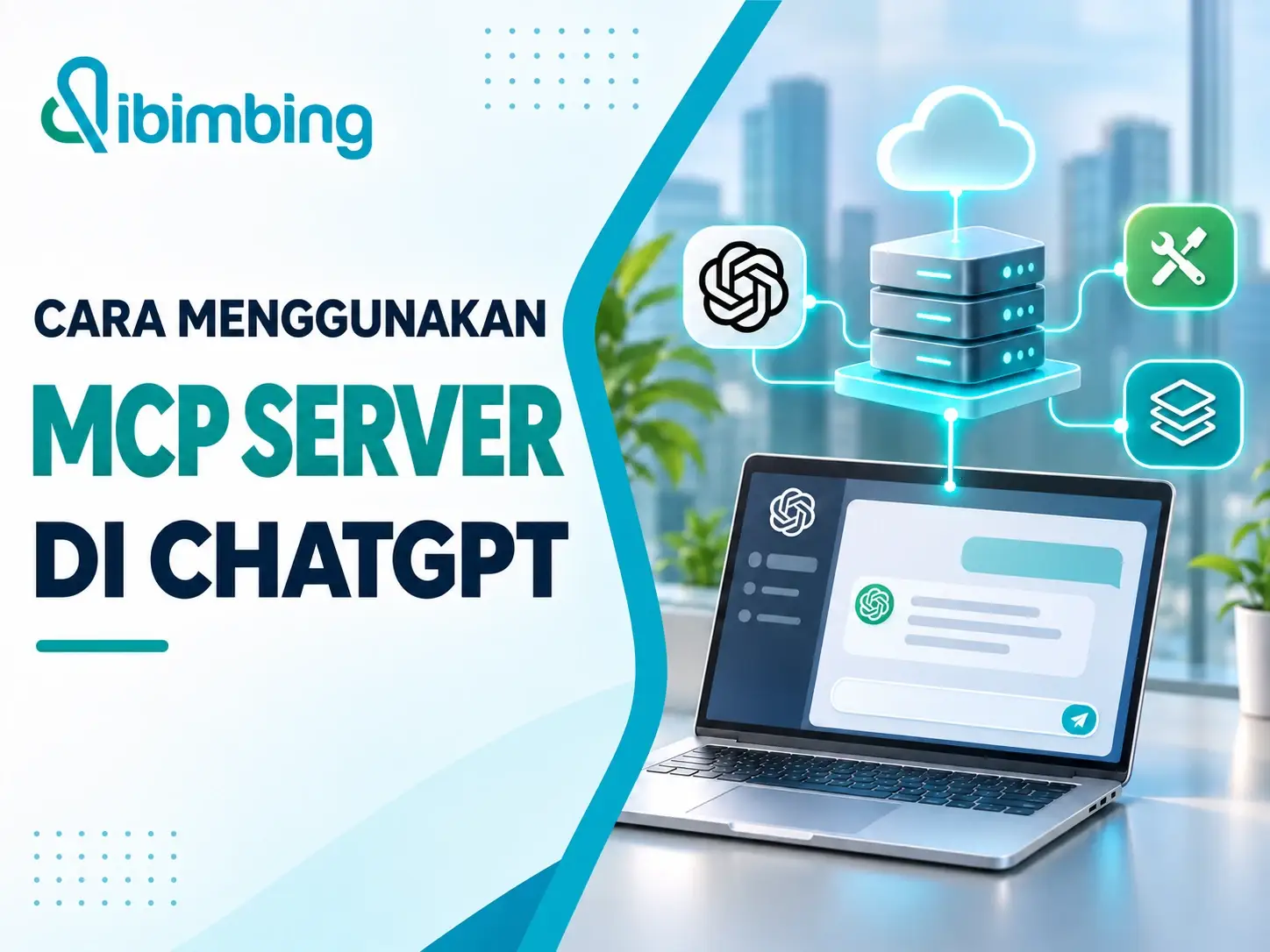
Warga Bimbingan, ingin menghubungkan ChatGPT dengan aplikasi atau sumber data eksternal? MCP Server ChatGPT bisa membantu kamu melakukannya.
Melalui teknologi ini, ChatGPT dapat mengakses informasi dan menggunakan alat yang tersedia tanpa perlu memasukkan seluruh data secara manual.
Nah, bagaimana cara menggunakan MCP server di ChatGPT? MinDi akan memandu kamu memahami persyaratan, langkah pemasangan, cara menguji koneksi, hingga solusi saat terjadi masalah.
Baca Juga: Claude Skills Adalah: Fungsi, Contoh, dan Cara Membuatnya

Apa Itu MCP Server di ChatGPT?
MCP server adalah layanan yang menggunakan Model Context Protocol (MCP) untuk menghubungkan aplikasi AI seperti ChatGPT dengan berbagai alat dan sumber data. Melalui koneksi ini, ChatGPT dapat mencari dokumen, mengambil informasi, atau mengelola tugas sesuai izin yang diberikan.
Nah, Warga Bimbingan, MCP dan plugin memiliki fungsi berbeda. MCP adalah standar komunikasi, sedangkan MCP server menyediakan alat yang dapat digunakan AI. Sementara itu, plugin merupakan paket fitur yang dapat menyertakan koneksi MCP.
Jadi, tidak semua plugin membutuhkan MCP server, ya. Sebagian plugin hanya berisi instruksi atau panduan untuk membantu ChatGPT menjalankan tugas tertentu.
Baca Juga: Artificial Intelligence: Arti, Jenis, Manfaat, dan Contoh
Apa yang Perlu Disiapkan Sebelum Menggunakan MCP Server di ChatGPT?
Sebelum mempelajari cara menggunakan MCP server di ChatGPT, ada beberapa hal yang perlu kamu persiapkan.
Persiapan ini penting agar proses pemasangan berjalan lancar dan koneksi dapat digunakan sesuai kebutuhan. Berikut beberapa hal yang perlu diperhatikan, Warga Bimbingan:
- Akun ChatGPT: Pastikan paket akun mendukung fitur yang dibutuhkan. MCP penuh tersedia untuk Business dan Enterprise/Edu, sedangkan Pro mendukung koneksi kustom dengan akses baca dan pengambilan data.
- Jenis Koneksi: Periksa apakah layanan sudah tersedia melalui menu Plugins. Jika tersedia, kamu bisa menggunakan plugin tersebut tanpa membuat koneksi MCP sendiri.
- URL Endpoint MCP: Untuk MCP kustom, siapkan alamat HTTPS yang menghubungkan ChatGPT dengan server tujuan.
- Metode Autentikasi: Siapkan akses masuk atau kredensial yang diperlukan untuk menghubungkan layanan.
- Izin dan Keamanan: Pastikan akun memiliki izin membuat koneksi dan gunakan MCP server dari penyedia tepercaya.
Setelah semua persiapan selesai, kamu bisa mulai menghubungkan MCP server melalui menu Plugins di ChatGPT.
Baca Juga: Niatnya Cuma Investasi Ilmu, Adhitya Dapat Karier Baru di Bidang AI
Bagaimana Cara Menggunakan Integrasi yang Sudah Tersedia di Plugins?
Selain menambahkan MCP server kustom, Warga Bimbingan juga bisa menggunakan integrasi yang sudah tersedia di ChatGPT. Cara ini lebih praktis karena kamu tidak perlu mengatur URL server secara manual.
Berikut langkah-langkah menggunakan integrasi melalui menu Plugins.
1. Cari Plugin yang Dibutuhkan

Sumber: Dibimbing | Direktori Plugins untuk mencari integrasi yang tersedia di ChatGPT.
Buka menu Plugins di ChatGPT, lalu cari layanan yang ingin digunakan.
Sebelum memilih, periksa beberapa informasi berikut:
- Deskripsi: Pahami fungsi utama plugin.
- Fitur: Periksa aplikasi dan kemampuan yang tersedia.
- Persyaratan: Pastikan plugin mendukung akun dan perangkatmu.
2. Instal dan Hubungkan Akun

Sumber: Dibimbing | Tombol Install plugin pada halaman detail Dropbox.
Pilih plugin, lalu klik Install plugin jika tersedia. Apabila diperlukan, pilih Connect dan masuk menggunakan akun layanan yang ingin dihubungkan.
Pastikan kamu membaca izin akses sebelum menyetujui koneksi. Beberapa plugin juga bisa digunakan tanpa menghubungkan akun tambahan.
3. Gunakan Plugin dalam Percakapan
Setelah terpasang, buka percakapan ChatGPT dan ketik simbol @ untuk memilih plugin. Kamu juga bisa langsung memberikan instruksi karena ChatGPT dapat menggunakan plugin yang relevan secara otomatis.
Contoh perintah untuk integrasi pencarian dokumen:
Cari dokumen strategi pemasaran terbaru, lalu rangkum tiga prioritas utamanya.
Periksa kembali hasil yang diberikan ChatGPT, terutama jika melibatkan data penting. Kemampuan setiap plugin tetap bergantung pada fitur serta izin akses akun yang terhubung.
Baca Juga: Panduan Lengkap Belajar Prompt AI untuk Pemula, Udah Coba?
Bagaimana Cara Menghubungkan MCP Server Kustom di ChatGPT?
Jika integrasi yang tersedia belum memenuhi kebutuhanmu, Warga Bimbingan bisa menghubungkan MCP server kustom di ChatGPT. Kamu juga dapat menggunakan server dari penyedia lain tanpa harus membuat atau menulis kode sendiri.
Berikut enam langkah menghubungkan MCP server kustom di ChatGPT.
1. Periksa Akun dan Izin Workspace
Buka ChatGPT melalui browser, lalu pastikan akunmu mendukung koneksi MCP kustom. Pada paket Business, pembuatan koneksi dilakukan oleh admin atau pemilik workspace.
Sementara itu, pengguna Enterprise/Edu dapat memperoleh akses sesuai izin yang diberikan administrator.
2. Siapkan Alamat MCP Server
Dapatkan URL endpoint MCP dari penyedia layanan tepercaya. Pastikan alamat menggunakan HTTPS dan mendukung koneksi MCP, bukan sekadar halaman utama situs.
Jika menggunakan server lokal atau jaringan privat, kamu memerlukan Secure MCP Tunnel karena ChatGPT web tidak dapat mengakses alamat localhost secara langsung.
3. Tambahkan MCP Server Kustom

Sumber: Dibimbing | Formulir penambahan MCP server kustom di ChatGPT.
Setelah alamat tersedia, ikuti langkah berikut:
- Buka menu Plugins di ChatGPT.
- Klik tombol tambah (+).
- Pilih Add custom MCP server.
- Masukkan nama dan deskripsi koneksi.
- Isi URL endpoint pada bagian Connection atau pilih Tunnel jika diperlukan.
Pada proses ini, kamu tidak perlu mengaktifkan Developer Mode terlebih dahulu.
4. Atur Autentikasi dan Izin Akses
Pilih metode autentikasi sesuai ketentuan penyedia MCP server. Jika menggunakan OAuth, ikuti proses masuk dan pemberian izin akun.
Pastikan kamu memahami data yang dapat diakses serta tindakan yang diizinkan. Sebaiknya, berikan akses sesuai kebutuhan untuk menjaga keamanan informasi.
5. Buat dan Instal Plugin
Baca peringatan keamanan yang muncul, lalu centang persetujuan jika kamu memahami risikonya.
Selanjutnya, pilih Create as a plugin dan periksa daftar alat yang terdeteksi. Jika sudah sesuai, instal plugin agar dapat digunakan dalam percakapan.
6. Uji Koneksi MCP Server
Buka percakapan baru, ketik simbol @, lalu pilih plugin yang sudah terpasang.
Mulailah dengan perintah sederhana, misalnya:
Tampilkan tiga dokumen terbaru yang dapat saya akses beserta judul dan tanggal pembuatannya.
Jika berhasil, bandingkan hasilnya dengan data pada aplikasi asal. Kamu kemudian bisa mencoba fitur lain yang didukung, seperti membuat tugas atau memperbarui data, dengan tetap memeriksa izin dan konfirmasi tindakan.
Dengan mengikuti langkah-langkah tersebut, kamu dapat menghubungkan MCP server kustom dan memanfaatkan integrasinya untuk berbagai kebutuhan di ChatGPT.
Baca Juga: Cara Memulai Vibe Coding untuk Pemula dari Nol

Apa Contoh Penggunaan MCP Server ChatGPT dalam Pekerjaan?
MCP Server ChatGPT dapat membantu pekerjaan sehari-hari apabila terhubung dengan aplikasi yang menyediakan fungsi sesuai kebutuhan.
Supaya lebih kebayang, MinDi berikan beberapa contoh penerapan yang bisa Warga Bimbingan coba.
1. Pengelolaan dokumen
ChatGPT dapat membantu mencari dan merangkum dokumen yang dapat diakses melalui layanan terhubung.
Contoh instruksi:
Cari dokumen strategi pemasaran terbaru, lalu rangkum tiga prioritas utamanya.
2. Manajemen tugas
Jika layanan menyediakan alat pengelolaan tugas, ChatGPT dapat membantu memeriksa pekerjaan yang belum diselesaikan.
Contoh instruksi:
Tampilkan tugas yang belum selesai dan kelompokkan berdasarkan tenggat waktunya.
3. Analisis informasi bisnis
MCP juga dapat digunakan untuk mengambil informasi dari sistem bisnis yang kompatibel.
Contoh instruksi:
Ambil data penjualan bulan ini, lalu jelaskan kategori dengan pertumbuhan tertinggi.
Seluruh contoh tersebut bergantung pada fungsi dan izin MCP server yang digunakan.
Baca Juga: Lulusan Geografi Jadi Data Analyst? Kisah Sukses Fuad Buktinya
Kenapa MCP Server ChatGPT Tidak Bisa Terhubung?
Koneksi belum berhasil? Tenang, Warga Bimbingan, ada beberapa hal yang bisa kamu periksa saat menggunakan MCP Server ChatGPT.
Berikut beberapa penyebab dan solusi yang bisa kamu coba satu per satu.
- Menu MCP tidak tersedia: Periksa apakah paket ChatGPT dan izin workspace mendukung pembuatan koneksi kustom.
- URL ditolak: Pastikan alamat endpoint benar dan menggunakan metode koneksi yang didukung.
- Autentikasi gagal: Ulangi proses masuk akun dan pastikan izin aplikasi telah diberikan.
- Daftar alat kosong: Periksa apakah MCP server aktif dan menyediakan alat yang kompatibel.
- Alat tidak diperbarui: Gunakan opsi penyegaran daftar alat jika tersedia, lalu mulai percakapan baru.
- Server lokal tidak terjangkau: Gunakan metode koneksi privat yang didukung, bukan langsung memasukkan alamat localhost ke ChatGPT web.
Kalau koneksi masih bermasalah, MinDi sarankan kamu memeriksa dokumentasi penyedia layanan serta status koneksi yang ditampilkan ChatGPT.
Tertarik Mengembangkan Karier di Bidang AI Engineering?
Memahami cara menggunakan MCP server di ChatGPT bisa menjadi langkah awal untuk mengenal integrasi AI dengan berbagai aplikasi.
Jika ingin mendalami bidang ini secara profesional, kamu bisa mengembangkan keterampilan melalui Bootcamp AI Engineering Dibimbing, mulai dari pembelajaran teknis hingga praktik proyek nyata bersama mentor berpengalaman.
Keunggulan Program Bootcamp AI Engineering Dibimbing:
- 50+ Live Class dan 40+ Sesi Praktik: Pelajari konsep hingga penerapan AI bersama mentor ahli.
- 22+ Project dan Real Case: Bangun portofolio melalui proyek dan studi kasus industri.
- Final Project Berstandar Industri: Terapkan keterampilan melalui pengerjaan proyek akhir.
- Pendampingan Mentor 24/7: Dapatkan bantuan fasilitator dan mentor selama pembelajaran.
- Mentoring 1-on-1 Tanpa Batas: Diskusikan kendala pembelajaran dengan instruktur ahli.
- Tambahan 10 Live Class: Ikuti kelas tambahan khusus paket Job Connect Plus.
- Kesempatan Magang 2,5 Bulan: Dapatkan pengalaman melalui proyek nyata pada paket Job Connect Plus.
- Dukungan Penyaluran Kerja: Akses layanan persiapan dan penyaluran kerja melalui jaringan 1.100+ perusahaan, sesuai ketentuan program.
Menguasai MCP server, integrasi API, dan pengembangan aplikasi AI dapat menjadi bekal untuk mempersiapkan karier sebagai AI Engineer.
Yuk, Warga Bimbingan, tingkatkan keterampilan dan bangun portofolio profesional bersama Dibimbing! Konsultasi Bootcamp AI Engineering Dibimbing sekarang!
FAQ:
1. Apakah semua pengguna ChatGPT bisa menggunakan MCP server?
Belum. Dukungan MCP lengkap tersedia untuk paket Business dan Enterprise/Edu, sedangkan paket Pro memiliki akses terbatas untuk membaca dan mengambil data.
2. Apakah menggunakan MCP server harus bisa coding?
Tidak selalu. Kamu bisa menghubungkan MCP server yang sudah tersedia tanpa menulis kode, tetapi konfigurasi tertentu membutuhkan keterampilan teknis.
3. Mengapa MCP server tidak bisa terhubung ke ChatGPT?
Penyebabnya bisa berupa kesalahan URL, autentikasi, atau izin akun. Periksa kembali alamat endpoint dan pengaturan koneksinya.

Kategori:
Penulis
Irhan Hisyam Dwi Nugroho is an SEO Specialist and Content Writer with 4 years of experience in optimizing websites and writing relevant content for various brands and industries. Currently, I also work as a Content Writer at Dibimbing.id and actively share content about technology, SEO, and digital marketing through various platforms.