Fungsi Canva: 12 Kegunaan, Fitur, dan Cara Menggunakannya

DITULIS OLEH
Irhan Hisyam Dwi Nugroho
DIREVIEW OLEH
Sudah Direview Oleh Expert
Dibuat pada 27 Oct 2026
Diubah pada 27 Oct 2026
2
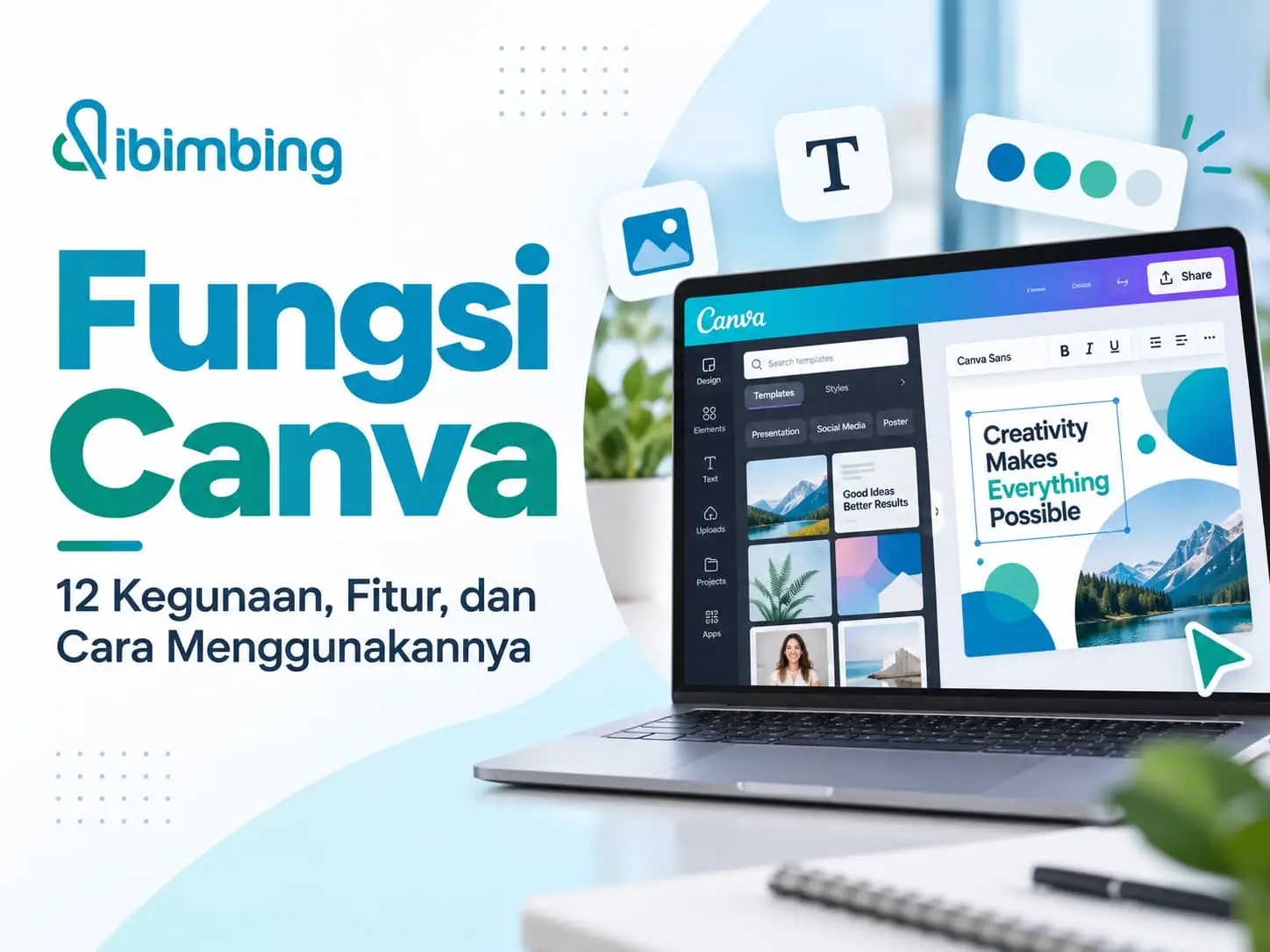
Fungsi Canva tidak hanya untuk membuat poster atau konten media sosial, tetapi juga presentasi, infografik, hingga video. Berkat beragam fitur dan templatnya, siapa saja bisa membuat desain menarik dengan mudah.
Canva juga cocok untuk mempelajari dasar desain grafis, seperti warna, tipografi, dan tata letak. Jika ingin mengembangkan keterampilan lebih jauh, kamu bisa mengikuti Bootcamp UI/UX untuk mendalami desain antarmuka dan pengalaman pengguna.
Lantas, apa saja fungsi Canva dan fitur unggulannya? Yuk, simak 12 kegunaan Canva beserta cara menggunakannya berikut ini!

Apa Itu Canva dan Apa Fungsi Utamanya
Canva adalah platform desain visual yang membantu kamu membuat berbagai materi digital dan cetak. Kamu bisa menggunakannya untuk menyusun presentasi, poster, konten media sosial, hingga undangan tanpa harus membuat desain dari awal.
Fungsi utama Canva adalah mempermudah penyampaian informasi melalui desain yang menarik dan mudah dipahami. Kamu cukup memilih templat, lalu menyesuaikan teks, gambar, warna, dan tata letaknya dengan kebutuhan.
Canva dapat digunakan untuk kebutuhan sekolah, pekerjaan, maupun usaha. Berikut beberapa contoh penggunaannya:
- Pendidikan: membuat presentasi, rangkuman pelajaran, dan lembar kerja.
- Media sosial: mendesain unggahan Instagram, sampul video, dan konten edukasi.
- Bisnis: menyiapkan katalog produk, brosur, dan materi promosi.
- Kebutuhan pribadi: membuat CV, undangan, dan kartu ucapan.
Baca Juga: Panduan Affinity by Canva Gratis: Fitur & Cara Pakai
12 Fungsi dan Kegunaan Canva

Sumber: Desain oleh Dibimbing
Canva memiliki beragam fungsi yang bisa dimanfaatkan untuk kebutuhan pendidikan, pekerjaan, hingga bisnis. Berikut 12 fungsi Canva beserta contoh penggunaannya yang perlu kamu ketahui.
1. Membuat Konten Media Sosial
Canva membantu kamu membuat unggahan Instagram, cerita, dan sampul video. Kamu bisa memakai warna, jenis huruf, dan posisi logo yang sama supaya tampilan akunmu konsisten.
Misalnya, akun edukasi dapat membagi satu topik menjadi beberapa halaman: masalah, penjelasan, lalu rangkuman.
Pilih bentuk konten sesuai pesan yang ingin disampaikan:
- Unggahan satu gambar untuk pengumuman atau kutipan singkat.
- Konten beberapa halaman untuk tutorial dan penjelasan bertahap.
- Cerita Instagram untuk pengingat acara atau informasi yang cepat dibaca.
2. Mendesain Poster, Brosur, dan Spanduk
Kamu bisa memakai Canva untuk membuat poster seminar, brosur usaha, atau spanduk acara. Pilih templat, lalu ganti judul, foto, warna, dan informasi sesuai kebutuhan.
Contohnya, poster acara kampus bisa memakai warna cerah, sementara brosur perusahaan memakai tampilan yang lebih formal.
Untuk poster seminar, misalnya, utamakan nama acara, waktu, lokasi, dan cara pendaftaran agar pembaca langsung menemukan informasi yang dibutuhkan. Jika desain akan dicetak, tanyakan ukuran dan kebutuhan berkas kepada percetakan sebelum mulai mengerjakannya.
3. Membuat Presentasi yang Lebih Menarik
Canva dapat membantu kamu membuat presentasi untuk tugas sekolah, kuliah, rapat, atau penawaran bisnis. Kamu bisa menggabungkan teks, foto, dan grafik agar penjelasannya lebih mudah diikuti.
Misalnya, tampilkan hasil survei dalam grafik, lalu tulis satu kalimat yang menjelaskan hasil utamanya.
Supaya presentasimu nggak terasa seperti kumpulan paragraf, coba terapkan hal berikut:
- Gunakan satu gagasan utama untuk setiap halaman.
- Ubah uraian panjang menjadi kata kunci atau diagram yang relevan.
- Pakai foto dan grafik yang membantu menjelaskan materi.
4. Membuat Infografik dan Visualisasi Data
Canva bisa membantu kamu merangkum informasi menjadi infografik. Angka, tahapan, atau perbandingan dapat disusun menggunakan grafik, ikon, dan teks singkat.
Contohnya, buat panduan pendaftaran kuliah yang menunjukkan langkah dari membuat akun sampai menyelesaikan pendaftaran.
Bentuk visualnya perlu mengikuti jenis informasi: gunakan diagram alur untuk proses, grafik untuk perbandingan angka, dan garis waktu untuk urutan peristiwa. Cantumkan sumber data agar pembaca bisa menelusuri informasi yang kamu tampilkan.
5. Menyusun Materi Pembelajaran
Guru bisa memakai Canva untuk membuat lembar kerja dan poster edukasi. Siswa atau mahasiswa juga dapat membuat rangkuman pelajaran dengan gambar dan penjelasan singkat.
Misalnya, materi siklus air bisa dibuat menjadi gambar tahapan dengan keterangan di setiap bagiannya.
Beberapa materi yang bisa kamu siapkan antara lain:
- Lembar latihan dengan petunjuk dan ruang untuk menulis jawaban.
- Kartu belajar untuk mengingat istilah atau konsep penting.
- Rangkuman satu halaman sebagai bahan mengulang pelajaran.
Sesuaikan ukuran huruf dan banyaknya informasi dengan usia pembaca supaya materi tetap nyaman dipelajari.
6. Mengedit Foto Produk dan Gambar
Kamu bisa merapikan foto produk di Canva sebelum memasukkannya ke katalog. Potong bagian yang tidak diperlukan, atur pencahayaan, lalu tambahkan nama produk dan harga.
Misalnya, penjual makanan dapat membuat katalog berisi foto menu, pilihan porsi, dan cara memesan.
Usahakan latar serta posisi foto konsisten ketika menampilkan beberapa produk dalam satu seri. Pengaturan warna juga sebaiknya tetap mendekati kondisi asli agar calon pembeli mendapat gambaran produk yang sesuai.
7. Membuat dan Mengedit Video Pendek
Canva juga bisa dipakai untuk menggabungkan beberapa klip menjadi video pendek. Tambahkan teks, musik, dan transisi sesuai pesan yang ingin kamu sampaikan.
Contohnya, video promosi kelas bisa berisi masalah calon peserta, materi yang akan dipelajari, lalu ajakan mendaftar.
Sebelum mengedit, siapkan urutan adegan agar prosesnya lebih terarah:
- Pembuka yang langsung menunjukkan topik atau manfaat video.
- Bagian inti yang memperlihatkan produk, kegiatan, atau penjelasan utama.
- Penutup berisi langkah berikutnya, seperti mengunjungi halaman pendaftaran.
8. Mendesain CV, Proposal, dan Dokumen
Kamu bisa membuat CV, proposal kegiatan, dan portofolio sederhana di Canva. Templat membantu menata judul, teks, serta gambar agar halaman tidak terlihat penuh.
Misalnya, proposal acara bisa dibagi menjadi latar belakang, konsep kegiatan, susunan acara, dan anggaran.
Tetap sesuaikan desain dengan tujuan dokumennya: laporan membutuhkan angka yang mudah dibaca, sedangkan portofolio perlu memberi ruang lebih besar untuk contoh karya. Untuk melamar kerja, ikuti format CV yang diminta perusahaan dan pilih tata letak sederhana jika dokumen akan diproses melalui sistem seleksi otomatis.
9. Membuat Logo dan Identitas Visual Sederhana
Canva membantu kamu menentukan tampilan visual usaha, seperti warna, jenis huruf, dan posisi logo. Pilihan ini bisa dipakai berulang pada berbagai materi promosi.
Misalnya, usaha kopi menggunakan warna cokelat dan krem pada menu, kemasan, serta unggahan Instagram agar mudah dikenali.
Agar tampilannya konsisten, tentukan beberapa unsur dasar berikut:
- Palet warna utama dan warna pendukung.
- Pilihan huruf untuk judul serta isi.
- Posisi logo dan gaya foto atau ilustrasi.
Untuk logo usaha, utamakan rancangan orisinal dan pahami ketentuan penggunaan aset sebelum menjadikannya identitas merek.
10. Membuat Undangan dan Produk Cetak
Canva bisa dipakai untuk membuat undangan, kartu nama, label produk, dan daftar menu. Kamu tinggal menyesuaikan teks, warna, serta gambar dengan kebutuhan acara atau usaha.
Untuk undangan digital, pastikan tanggal, lokasi, dan cara konfirmasi mudah dibaca melalui ponsel.
Untuk hasil cetak, sisakan jarak antara teks dan tepi desain agar informasi penting tidak terlalu dekat dengan area potong. Sebaiknya periksa satu contoh cetakan terlebih dahulu, terutama jika desain memuat tulisan kecil atau kode QR.
11. Membuat Situs Web atau Halaman Promosi Sederhana
Kamu bisa memakai Canva untuk membuat halaman web sederhana. Isinya dapat berupa profil, contoh karya, penjelasan layanan, dan informasi kontak.
Misalnya, pekerja lepas dapat mengumpulkan contoh pekerjaan dalam satu halaman agar calon klien mudah melihatnya.
Mulailah dengan menentukan tindakan yang kamu harapkan dari pengunjung, seperti melihat portofolio atau menghubungimu. Jika kebutuhan situs berkembang menjadi pengelolaan data, transaksi, atau integrasi khusus, evaluasi kembali platform yang sesuai dengan kebutuhan tersebut.
12. Membantu Kolaborasi dan Eksplorasi Desain UI
Canva dapat digunakan untuk membagikan desain dan mengumpulkan komentar dari tim. Anggota tim bisa melihat rancangan yang sama, lalu memberi masukan pada bagian yang perlu diperbaiki.
Misalnya, panitia acara memberikan komentar tentang judul poster, pilihan warna, atau informasi yang belum tercantum.
Untuk eksplorasi desain antarmuka, kamu juga bisa memakainya untuk menyusun:
- Papan inspirasi berisi referensi warna, huruf, dan gaya visual.
- Rancangan awal susunan bagian halaman.
- Contoh tampilan tombol, kartu informasi, atau elemen visual lainnya.
Rancangan tersebut dapat menjadi bahan diskusi awal sebelum dilanjutkan ke perancangan interaksi dan pengujian bersama pengguna.
Fitur Canva yang Paling Berguna
Setelah memahami fungsinya, penting juga membedakan fungsi dengan fitur. Fungsi menjelaskan tujuan penggunaan Canva, sedangkan fitur adalah alat yang membantu kamu mencapainya.
Beberapa fitur yang sering digunakan meliputi:
- Templat: menyediakan desain awal yang dapat disesuaikan.
- Elemen: menambahkan bentuk, ilustrasi, ikon, dan grafik.
- Editor foto dan video: mengolah materi visual tanpa berpindah aplikasi.
- Canva AI: membantu eksplorasi ide, tulisan, atau elemen visual; hasilnya tetap perlu diperiksa.
- Kit Merek: menyimpan logo, warna, dan huruf agar desain konsisten.
- Kolaborasi: membagikan proyek dan menerima masukan dari anggota tim.
Ketersediaan fitur dapat berbeda menurut jenis akun, perangkat, dan paket langganan.
Baca Juga: Visme Adalah Alat Desain Grafis: Fungsi, Fitur, Keunggulan

Cara Menggunakan Canva untuk Pemula
Sebagai latihan, buat poster acara fiktif bertema “Kelas Desain untuk Pemula”. Tujuannya sederhana: pembaca langsung mengetahui topik kelas, waktu kegiatan, dan ajakan yang perlu dilakukan.
1. Tentukan isi poster sebelum memilih templat
Siapkan judul, subjudul, waktu, materi, dan ajakan bertindak. Pada contoh ini, gunakan judul “Kelas Desain untuk Pemula”, subjudul “Mulai dari ide, jadi karya”, serta keterangan “Sabtu • 09.00 WIB”.
2. Pilih jenis desain dan template
Masuk ke Canva, lalu cari desain poster. Pilih templat dengan judul besar dan ruang kosong yang cukup; jika memakai paket gratis, periksa penanda aset premium sebelum menggunakannya.

Sumber oleh Dibimbing | Screenshot panel Template pada editor poster Canva.
3. Ganti teks dan atur urutan informasi
Ubah teks bawaan menjadi isi acara. Buat judul paling menonjol, tempatkan waktu di bawahnya, lalu tulis materi “Warna, tipografi, dan tata letak” sebagai informasi pendukung.

Sumber oleh Dibimbing | Screenshot panel Teks dan pengeditan judul pada kanvas Canva.
4. Sesuaikan warna dan elemen visual
Gunakan satu warna utama, satu warna pendukung, dan latar yang kontras dengan teks. Tambahkan ilustrasi yang berhubungan dengan desain, tetapi sisakan ruang agar informasi acara tidak tertutup dekorasi.
5. Periksa hasil melalui layar ponsel
Pastikan judul dan waktu tetap terbaca ketika poster diperkecil. Periksa ejaan, jarak antarbagian, serta kesesuaian informasi; contoh ini diberi label acara fiktif agar tidak disalahartikan sebagai undangan nyata.
6. Unduh sesuai tujuan penggunaan
Gunakan menu berbagi atau unduh, kemudian pilih format yang sesuai. PNG cocok untuk membagikan poster sebagai gambar, sedangkan kebutuhan cetak perlu disesuaikan dengan spesifikasi percetakan.

Sumber oleh Dibimbing | Screenshot menu Unduh untuk memilih format berkas di Canva.
Contoh poster untuk latihan

Sumber oleh Dibimbing | Contoh poster latihan “Kelas Desain untuk Pemula”
Contoh berikut dibuat melalui fitur pembuatan desain Canva berbantuan AI untuk kebutuhan ilustrasi artikel. Acara pada poster bersifat fiktif, bukan pengumuman kegiatan yang benar-benar berlangsung.
Mengapa susunan ini dipilih?
- Judul dibuat paling besar agar topik langsung terlihat.
- Warna biru dan putih membantu membedakan teks utama dari informasi pendukung.
- Materi dibuat ringkas supaya poster tidak dipenuhi paragraf.
- Ajakan singkat diletakkan terpisah agar mudah ditemukan.
Coba praktikkan: buat versi kedua dengan judul dan isi yang sama, tetapi kurangi elemen dekoratif. Bandingkan keduanya di layar ponsel untuk melihat versi yang lebih mudah dibaca.
Baca Juga: Kisah Sukses Redha: Dari Staf TU, Dadakan Jadi Graphic Designer
Perbedaan Canva Gratis dan Canva Pro
Canva Gratis bisa kamu gunakan untuk membuat tugas sekolah, presentasi, dan konten media sosial. Paket ini cocok jika kamu membutuhkan alat desain dasar tanpa biaya berlangganan.
Sementara itu, Canva Pro memberikan akses lebih luas ke templat premium, aset visual, dan alat pengeditan tambahan. Supaya lebih mudah menentukan pilihan, berikut perbedaan keduanya.
Aspek | Canva Gratis | Canva Pro |
Penyimpanan | 5 GB penyimpanan daring. | 100 GB penyimpanan daring. |
Templat dan aset | 1,6 juta+ templat dan 4,7 juta+ foto, video, grafis, serta audio. | 3,6 juta+ templat dan 141 juta+ aset premium. |
Pengeditan | Menyusun desain, memotong foto, serta menyesuaikan teks dan warna dengan alat dasar. | Tambahan alat seperti Magic Resize, penghapus latar belakang, dan penerjemahan desain. |
Kit Merek | 1 Kit Merek, terbatas pada 3 warna. | Hingga 5 Kit Merek untuk menyimpan acuan identitas visual. |
Fitur AI | Kuota bersama hingga 20 penggunaan AI Standard atau Premium, tergantung alat dan kompleksitas tugas. | Kuota Premium AI hingga 10 kali paket gratis; jumlah penggunaan bergantung pada alat dan kompleksitas tugas. |
Perbandingan fitur diperiksa pada 21 Oktober 2026 berdasarkan halaman paket resmi Canva. Kuota AI diperbarui setiap bulan dan digunakan bersama; pemakaian dapat berbeda menurut alat serta kompleksitas tugas. Fitur dan batas penggunaan dapat berubah.
Pilih berdasarkan kebutuhanmu. Jika hanya sesekali membuat desain, paket gratis bisa mencukupi. Canva Pro dapat dipertimbangkan ketika kamu rutin membuat konten dan sering membutuhkan aset atau alat premium.
Baca Juga: 6 Perbedaan UI dan UX: Fokus, Tujuan, dan Contohnya
Apakah Canva Cocok untuk Belajar UI/UX Design?
Canva cocok sebagai titik awal untuk mempelajari komposisi, tipografi, warna, dan komunikasi visual. Semua keterampilan itu juga penting ketika seseorang mulai belajar desain antarmuka atau user interface (UI).
Namun, UI/UX bukan sekadar membuat layar terlihat menarik. Desainer juga harus memahami kebutuhan pengguna, membuat alur interaksi, menyusun wireframe, mengembangkan prototype, serta melakukan pengujian kegunaan.
Karena itu, Canva sebaiknya dianggap sebagai alat pendukung, bukan pengganti seluruh proses desain produk digital. Jika ingin memperdalam bidang ini, kamu bisa mempelajari Bootcamp Graphic Design & UI/UX Dibimbing, yang membahas desain visual, design thinking, user research, hingga prototyping.
Baca Juga: Apa Itu Grid System? Fungsi dan Cara Menggunakannya
Apa Tips agar Hasil Desain Canva Terlihat Profesional?
Kemudahan menggunakan templat bukan berarti setiap desain otomatis efektif. Untuk meningkatkan kualitas hasilnya, terapkan beberapa kebiasaan berikut:
- Tentukan tujuan desain: apakah untuk menginformasikan, mengedukasi, atau mengajak orang bertindak.
- Gunakan hierarki visual: buat judul lebih menonjol daripada informasi pendukung.
- Jaga kontras: pastikan teks tetap jelas dengan warna latar yang dipilih.
- Batasi jenis huruf: gunakan kombinasi yang mudah dibaca dan konsisten.
- Periksa lisensi aset: jangan menganggap semua elemen bebas dipakai tanpa ketentuan.
- Uji hasil akhir: lihat desain melalui ponsel atau cetakan percobaan sebelum dibagikan.
Baca Juga: Review Lengkap Bootcamp Dibimbing: Worth It atau Tidak?
Rekomendasi Bootcamp Graphic Design & UI/UX Terbaik dengan Jaminan Kerja
Menguasai Canva bisa menjadi langkah awal untuk mempelajari desain grafis, tetapi dunia UI/UX membutuhkan keterampilan yang lebih mendalam. Mulai dari user research, wireframing, hingga prototyping, semuanya penting untuk menciptakan desain digital yang menarik dan mudah digunakan.
Melalui Bootcamp Graphic Design & UI/UX Dibimbing, kamu bisa mengembangkan keterampilan desain secara terstruktur bersama mentor profesional. Program ini juga menyediakan berbagai fasilitas untuk mendukung pembelajaran, pengembangan portofolio, dan persiapan karier.
Keunggulan Bootcamp Graphic Design & UI/UX Dibimbing:
- Live Class: Ikuti 40+ kelas live dan 10+ sesi praktik bersama mentor ahli.
- Portofolio: Bangun portofolio melalui 20+ proyek dan studi kasus nyata.
- Proyek Akhir: Kerjakan proyek akhir sesuai standar industri.
- Pendampingan: Dapatkan dukungan fasilitator dan mentor 24/7.
- Mentoring: Akses sesi mentoring 1-on-1 tanpa batas bersama instruktur ahli.
- Penyaluran Kerja: Akses program penyaluran kerja dengan jaringan 1.100+ perusahaan.
- Career Preparation: Persiapkan diri melalui simulasi tes rekrutmen kerja.
- Komunitas: Bergabung dengan komunitas profesional Graphic Design & UI/UX.
Siap Memulai Karier sebagai UI/UX Designer?
Kalau kamu ingin mengembangkan kemampuan desain dari sekadar menggunakan Canva hingga merancang pengalaman pengguna, Bootcamp Graphic Design & UI/UX Dibimbing bisa menjadi pilihan untuk memperdalam keterampilan sekaligus membangun portofolio profesional.
Yuk, konsultasikan pilihan Bootcamp Graphic Design & UI/UX bersama tim Dibimbing dan mulai persiapkan karier impianmu di industri kreatif!
FAQ:
1. Canva digunakan untuk apa saja?
Canva digunakan untuk membuat konten media sosial, presentasi, poster, infografik, dokumen, video, dan situs web sederhana. Kegunaannya mencakup kebutuhan pendidikan, personal, hingga bisnis.
2. Apakah Canva bisa digunakan secara gratis?
Bisa. Canva memiliki paket gratis dengan berbagai templat dan alat desain dasar, sedangkan sebagian aset serta fitur lanjutan memerlukan paket berbayar.
3. Apakah Canva bisa digunakan melalui HP?
Bisa. Kamu dapat mengakses Canva dari aplikasi ponsel maupun perangkat komputer, sehingga proses desain tidak harus dilakukan melalui laptop.
4. Apakah Canva termasuk aplikasi desain grafis?
Ya. Canva merupakan platform desain visual yang mencakup berbagai kebutuhan desain grafis, sekaligus menyediakan kemampuan tambahan seperti pengeditan video, presentasi, dan dokumen.
5. Apakah Canva cukup untuk menjadi UI/UX Designer?
Belum cukup jika digunakan sebagai satu-satunya keterampilan. Kamu juga perlu menguasai prinsip UI/UX, riset pengguna, perancangan interaksi, pembuatan prototype, dan pengujian desain.
Kategori:
Penulis
Irhan Hisyam Dwi Nugroho is an SEO Specialist and Content Writer with 4 years of experience in optimizing websites and writing relevant content for various brands and industries. Currently, I also work as a Content Writer at Dibimbing.id and actively share content about technology, SEO, and digital marketing through various platforms.