Fungsi Microsoft Word di Kantor: Pelajari 12 Manfaatnya!

DITULIS OLEH
Irhan Hisyam Dwi Nugroho

DIREVIEW OLEH
Sudah Direview Oleh Expert
Dibuat pada 5 Nov 2026
Diubah pada 6 Nov 2026
13
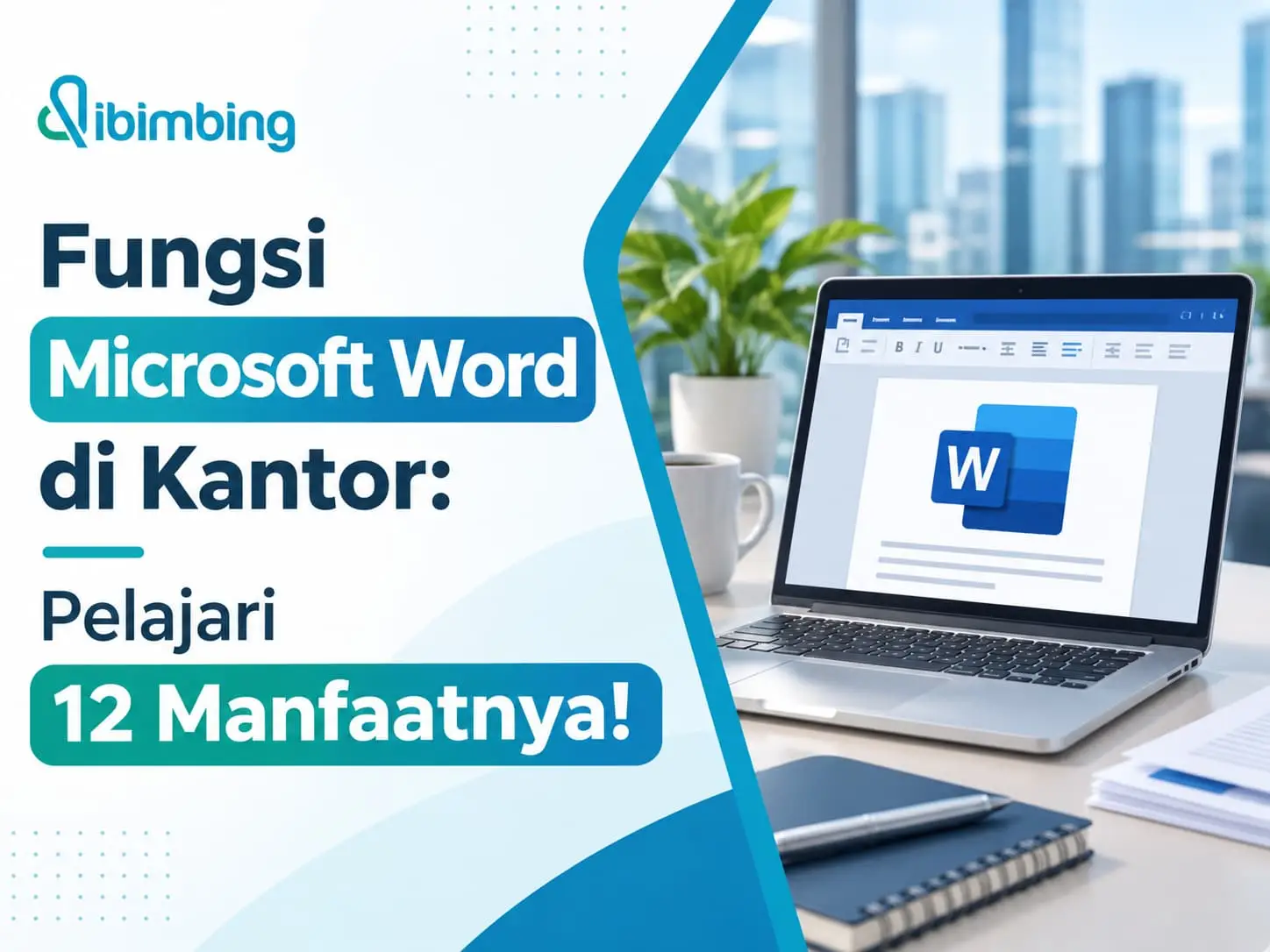
Fungsi Microsoft Word tidak hanya untuk mengetik, tetapi juga membantu perusahaan mengelola surat, laporan, dan dokumen administrasi secara lebih efisien.
Namun, apakah tim Anda sudah memanfaatkan Microsoft Word secara optimal? Fitur seperti mail merge, track changes, dan daftar isi otomatis dapat membantu meningkatkan produktivitas karyawan.
Untuk mengoptimalkan keterampilan tersebut, perusahaan bisa mengikuti Corporate Training Digital Skill Dibimbing. Yuk, kenali berbagai fungsi Microsoft Word dalam dunia kerja!
Baca Juga: Pelatihan Office 365 untuk Perusahaan: Tingkatkan Produktivitas Tim!

Apa Itu Microsoft Word?
Microsoft Word adalah aplikasi pengolah kata (word processor) yang dikembangkan oleh Microsoft untuk membuat, mengedit, memformat, dan mengelola dokumen berbasis teks.
Aplikasi ini tersedia dalam versi desktop maupun web, dengan kemampuan yang dapat berbeda sesuai versi dan paket Microsoft 365 yang digunakan.
Dalam lingkungan perusahaan, kegunaan Microsoft Word mencakup berbagai aktivitas administratif, mulai dari menyusun surat resmi hingga membuat dokumen yang membutuhkan persetujuan beberapa divisi.
Beberapa contoh dokumen yang biasa dibuat menggunakan Microsoft Word antara lain:
- Surat perjanjian kerja dan surat keputusan.
- Laporan kegiatan serta laporan operasional.
- Proposal kerja sama dan dokumen bisnis.
- Standar Operasional Prosedur (SOP).
- Notulen rapat dan dokumen internal perusahaan.
- Formulir administrasi dan dokumen pelatihan.
Karena penggunaannya mencakup berbagai departemen, keterampilan mengoperasikan Microsoft Word menjadi salah satu kemampuan digital dasar yang relevan bagi karyawan.
12 Fungsi Microsoft Word dalam Dunia Kerja
Berbagai fitur Microsoft Word mendukung pembuatan dokumen untuk pekerjaan sehari-hari. Berikut 12 fungsi Microsoft Word yang dapat membantu perusahaan meningkatkan produktivitas dan kualitas pengelolaan dokumen.
1. Membuat Dokumen Bisnis dan Administrasi
Fungsi Microsoft Word yang paling mendasar adalah membuat dokumen tertulis secara digital. Karyawan dapat menyusun dokumen baru, menyimpan hasil pekerjaan, dan memperbarui isinya tanpa harus mengetik ulang.
Sebagai contoh penggunaan Microsoft Word untuk administrasi, tim dapat menyusun surat tugas, berita acara, dan laporan kegiatan perusahaan.
Contoh penerapan:
- HR membuat surat keputusan karyawan.
- Tim sales menyusun proposal penawaran.
- Staf operasional menyiapkan laporan harian.
2. Mengedit dan Memperbaiki Dokumen
Microsoft Word memungkinkan pengguna mengubah isi dokumen, menghapus kalimat, memindahkan paragraf, dan memperbaiki kesalahan penulisan dengan mudah. Fitur seperti Find and Replace juga mempermudah penggantian istilah tertentu pada dokumen yang panjang.
Sebagai contoh, ketika perusahaan memperbarui nama departemen, tim administrasi dapat mengganti penyebutan lama secara lebih praktis. Agar proses penyuntingan lebih aman, perhatikan beberapa langkah berikut:
- Cari istilah lama melalui fitur Find, lalu isi istilah penggantinya di Replace.
- Periksa beberapa hasil terlebih dahulu sebelum memilih Replace All, terutama jika kata tersebut memiliki makna berbeda dalam konteks lain.
- Baca ulang dokumen setelah penggantian untuk memastikan nama, singkatan, dan susunan kalimat tetap tepat.

Sumber: Microsoft Support
3. Mengatur Format Dokumen Profesional
Salah satu manfaat Microsoft Word adalah mengatur tampilan dokumen agar lebih konsisten dan mudah dibaca. Pengguna dapat menyesuaikan jenis huruf, ukuran teks, margin, spasi, serta penomoran halaman sesuai standar perusahaan.
Fitur Styles juga membantu menerapkan format judul secara konsisten. Dengan begitu, dokumen yang dibuat oleh beberapa karyawan tetap memiliki struktur seragam.
Beberapa pengaturan yang perlu disepakati dalam standar dokumen perusahaan meliputi:
- Jenis dan ukuran huruf untuk isi, judul, dan subjudul.
- Margin, spasi paragraf, serta perataan teks agar halaman mudah dibaca.
- Format nomor halaman dan penggunaan heading sesuai hierarki informasi.
Gunakan Styles untuk judul utama dan subjudul, lalu perbarui gaya tersebut jika standar tampilan berubah.
4. Membuat Template Dokumen Perusahaan
Perusahaan sering menggunakan format dokumen yang sama untuk berbagai keperluan. Microsoft Word menyediakan fitur template yang dapat digunakan kembali.
Misalnya, HR dapat menyiapkan templat surat keterangan kerja dengan struktur, logo, dan informasi perusahaan yang sudah ditentukan.
Karyawan cukup mengubah bagian tertentu sesuai kebutuhan tanpa menyusun dokumen dari awal. Agar templat benar-benar siap digunakan kembali, perusahaan dapat menyiapkan:
- Bagian tetap, seperti logo, kop surat, dan format tanda tangan yang berlaku.
- Penanda untuk bagian yang harus diisi, seperti nama penerima, tanggal, dan nomor surat.
- Petunjuk singkat tentang siapa yang boleh memperbarui templat dan tempat menyimpan versi terbarunya.
Sebelum dokumen dikirim, pastikan seluruh penanda sudah diganti dan informasi perusahaan masih berlaku.
5. Menyusun Laporan dengan Daftar Isi Otomatis
Penyusunan laporan panjang merupakan fungsi Microsoft Word yang penting bagi departemen operasional, keuangan, maupun manajemen. Dengan menerapkan Heading Styles, pengguna dapat membuat daftar isi otomatis melalui menu References.
Menurut Microsoft Support, daftar isi otomatis menggunakan struktur judul dalam dokumen dan dapat diperbarui ketika terjadi perubahan.
Fitur ini berguna untuk laporan tahunan, dokumen evaluasi, dan pedoman operasional perusahaan. Berikut alur sederhana membuat daftar isi otomatis:
- Terapkan Heading 1 untuk judul utama dan Heading 2 untuk subjudul melalui menu Home > Styles.
- Letakkan kursor di halaman daftar isi, lalu pilih References > Table of Contents dan pilih daftar otomatis.
- Setelah isi atau nomor halaman berubah, pilih daftar isi dan gunakan Update Table untuk memperbaruinya.

Sumber: Microsoft Support
Jika judul belum muncul, periksa apakah judul tersebut sudah menggunakan heading, bukan sekadar teks yang diperbesar atau ditebalkan.
Baca Juga: Pelatihan BUMN Microsoft Office untuk Karyawan KAI Logistik
6. Menambahkan Tabel, Grafik, dan Gambar
Microsoft Word tidak hanya digunakan untuk mengolah teks. Pengguna juga dapat menyisipkan tabel, gambar, bentuk, dan grafik untuk memperjelas informasi.
Sebagai contoh, tim HR dapat membuat tabel jadwal pelatihan karyawan, sedangkan manajer operasional dapat memasukkan grafik ringkasan kinerja. Namun, untuk pengolahan data numerik yang kompleks, Microsoft Excel biasanya lebih sesuai.
Supaya informasi visual mudah dipahami, tim dapat menggunakan:
- Tabel untuk membandingkan jadwal, penanggung jawab, dan status pekerjaan.
- Grafik untuk memperlihatkan pola atau perbandingan angka secara ringkas.
- Gambar untuk menunjukkan alur kerja, tangkapan layar, atau contoh tampilan produk.
Tambahkan judul dan sumber data jika diperlukan, lalu pastikan isi tabel dan grafik masih terbaca saat dokumen dicetak atau diekspor.
7. Membuat Surat Massal dengan Mail Merge
Mail merge merupakan fitur yang memungkinkan perusahaan membuat banyak dokumen dengan format seragam, tetapi memiliki informasi penerima berbeda. Fungsi Microsoft Word ini sangat membantu HR maupun bagian administrasi ketika harus membuat surat untuk banyak orang.
Misalnya, perusahaan perlu menyiapkan surat pemberitahuan bagi 150 karyawan. Dengan mail merge, data nama dan informasi karyawan dapat diambil dari Excel, kemudian dimasukkan ke dokumen secara otomatis. Alur kerja mail merge secara umum adalah sebagai berikut:
- Siapkan dokumen utama, misalnya surat pemberitahuan dengan isi yang sama untuk semua penerima.
- Susun data penerima dalam Excel dengan kolom yang jelas, seperti nama, jabatan, dan alamat.
- Hubungkan daftar penerima melalui menu Mailings, lalu sisipkan kolom yang dibutuhkan ke dalam surat.
- Gunakan Preview Results untuk memeriksa beberapa contoh sebelum menyelesaikan proses penggabungan.

Sumber: Microsoft Support
Pastikan daftar penerima sudah benar dan akses ke data pribadi dibatasi sesuai kebijakan perusahaan.
8. Mendukung Kolaborasi Dokumen Antartim
Microsoft Word mendukung kolaborasi melalui penyimpanan dan berbagi dokumen menggunakan OneDrive atau SharePoint. Beberapa karyawan dapat mengakses serta mengedit dokumen yang sama sesuai izin yang diberikan.
Sebagai contoh, HR menyusun kebijakan perusahaan, kemudian tim legal dan manajemen memberikan masukan melalui dokumen bersama. Dengan alur ini, perusahaan dapat mengurangi pertukaran banyak lampiran dokumen melalui email.
Sebelum bekerja bersama, tim dapat menyepakati hal berikut:
- Simpan dokumen di OneDrive atau SharePoint agar anggota mengakses berkas yang sama.
- Atur izin sesuai kebutuhan, misalnya hanya melihat atau boleh mengedit.
- Gunakan komentar untuk menjelaskan pertanyaan atau masukan yang perlu ditindaklanjuti.
- Tentukan penanggung jawab akhir agar keputusan dan versi yang disetujui tetap jelas.
9. Memantau Revisi Menggunakan Track Changes
Fungsi Microsoft Word lainnya adalah membantu proses peninjauan dan persetujuan dokumen. Melalui fitur Track Changes, perubahan yang dilakukan pengguna dapat ditandai sehingga peninjau dapat menerima atau menolak revisi.
Misalnya, ketika tim legal memeriksa perjanjian kerja sama, setiap perubahan dapat ditinjau sebelum dokumen difinalisasi. Fitur ini membantu menjaga transparansi proses penyuntingan, khususnya untuk dokumen yang melibatkan beberapa pihak. Contoh alur peninjauan dokumen menggunakan fitur ini:
- Aktifkan Track Changes pada tab Review sebelum mulai menyunting.
- Lakukan perubahan dan tambahkan komentar jika alasan revisi perlu dijelaskan.
- Minta penanggung jawab meninjau setiap perubahan, lalu memilih Accept atau Reject.

Sumber: Microsoft Support
- Periksa kembali revisi dan komentar yang tersisa sebelum membagikan dokumen final.
Mematikan Track Changes menghentikan pencatatan perubahan baru, tetapi tidak otomatis menghapus revisi yang sudah tercatat.
Baca Juga: Dibimbing X Pertamina: Tingkatkan Skill Karyawan Lewat Pelatihan Excel
10. Menyimpan dan Mengekspor Dokumen ke PDF
Microsoft Word memungkinkan dokumen disimpan dalam format DOCX dan diekspor menjadi PDF. Format DOCX cocok untuk dokumen yang masih membutuhkan pengeditan, sementara PDF umumnya digunakan untuk membagikan dokumen dengan tata letak yang lebih konsisten.
Contohnya, tim administrasi dapat menyusun surat penawaran dalam Word, lalu mengirimkan versi PDF kepada calon mitra bisnis. Sebelum mengirim PDF, lakukan pemeriksaan singkat berikut:
- Pastikan halaman, tabel, gambar, dan tanda tangan tidak terpotong.
- Periksa kembali nama penerima, tanggal, dan informasi yang bersifat rahasia.
- Buka hasil PDF untuk memastikan tampilannya sesuai dengan dokumen yang sudah disetujui.
Simpan juga versi DOCX jika perusahaan masih memerlukan dokumen yang mudah diperbarui.
11. Menambahkan Referensi dan Catatan Kaki
Microsoft Word juga menyediakan fitur pengelolaan referensi seperti kutipan, catatan kaki, dan daftar pustaka. Fitur ini dapat dimanfaatkan untuk menyusun dokumen penelitian perusahaan, laporan evaluasi, maupun kajian kebijakan internal.
Dengan referensi yang tertata, pembaca lebih mudah menelusuri sumber informasi yang digunakan dalam sebuah laporan. Agar referensi bermanfaat, tim sebaiknya memperhatikan:
- Kutipan untuk menunjukkan sumber informasi atau pernyataan yang digunakan dalam teks.
- Catatan kaki untuk memberi keterangan tambahan tanpa membuat paragraf utama terlalu panjang.
- Daftar pustaka untuk mengumpulkan rincian sumber agar pembaca dapat menemukannya kembali.
Lengkapi data sumber secara akurat dan gunakan gaya kutipan yang konsisten sesuai pedoman perusahaan atau kebutuhan laporan.
12. Memeriksa Kualitas dan Aksesibilitas Dokumen
Fungsi Microsoft Word yang tidak kalah penting adalah membantu pengguna memeriksa kualitas dokumen sebelum dibagikan. Fitur Editor dapat membantu mendeteksi kesalahan ejaan dan tata bahasa, bergantung pada dukungan bahasa yang tersedia.
Selain itu, Accessibility Checker membantu mengidentifikasi masalah aksesibilitas, seperti gambar yang belum memiliki teks alternatif. Bagi perusahaan, pemeriksaan ini berguna untuk menghasilkan dokumen yang lebih profesional dan mudah diakses.
Pemeriksaan akhir dapat mencakup beberapa hal berikut:
- Tinjau saran ejaan dan tata bahasa secara manual karena saran otomatis belum tentu sesuai dengan konteks.
- Jalankan Accessibility Checker dan tambahkan teks alternatif yang menjelaskan fungsi gambar yang relevan.
- Gunakan heading secara berurutan dan pastikan tabel memiliki struktur yang mudah dipahami.
Periksa kembali dokumen setelah diekspor ke PDF, terutama jika akan dibagikan kepada pembaca yang menggunakan teknologi bantu.

Contoh Penggunaan Microsoft Word Berdasarkan Divisi Perusahaan
Setiap departemen memiliki kebutuhan pengelolaan dokumen yang berbeda. Oleh karena itu, fungsi Microsoft Word di perkantoran sebaiknya disesuaikan dengan aktivitas pekerjaan masing-masing tim.
Divisi | Contoh penggunaan | Fitur relevan |
Human Resources | Kontrak kerja, surat keputusan, dokumen pelatihan | Mail Merge, Templates |
Administrasi | Surat resmi, notulen, laporan | Styles, tabel |
Legal | Kontrak dan perjanjian bisnis | Track Changes, komentar |
Sales & Marketing | Proposal dan penawaran bisnis | Templates, gambar |
Operasional | SOP dan laporan kegiatan | Daftar isi otomatis, tabel |
Sebagai ilustrasi, sebuah perusahaan dengan banyak cabang dapat menggunakan templat standar untuk menyusun laporan operasional bulanan.
Dengan format yang seragam, manajemen lebih mudah membandingkan laporan antarcabang dan menemukan informasi yang diperlukan.
Baca Juga: Corporate Training Digital Skill Terbaik untuk Karyawan
Bagaimana Cara Mengoptimalkan Microsoft Word di Perusahaan?
Memahami fungsi Microsoft Word saja belum cukup. Perusahaan juga perlu memastikan bahwa penggunaannya mendukung proses kerja yang efektif dan konsisten.
Berikut beberapa langkah yang dapat diterapkan.
1. Menetapkan Standar Dokumen Perusahaan
Buat pedoman format tulisan, logo, nama berkas, dan struktur laporan agar dokumen antardivisi tetap seragam.
Misalnya, setiap cabang menggunakan format laporan bulanan yang sama sehingga manajemen lebih mudah membandingkan hasilnya.
2. Menggunakan Template Bersama
Sediakan templat untuk dokumen yang sering digunakan, seperti laporan bulanan, surat resmi, dan SOP. Dengan begitu, karyawan tidak perlu menyusun format dari awal.
Simpan templat di lokasi bersama dan atur hak aksesnya. Tunjuk penanggung jawab untuk memperbarui templat saat identitas atau kebijakan perusahaan berubah.
3. Mengatur Akses dan Proses Persetujuan
Tentukan siapa yang membuat, mengedit, meninjau, dan menyetujui dokumen. Misalnya, HR menyiapkan draf, tim legal meninjau, lalu manajemen menyetujuinya.
Gunakan penyimpanan yang dikelola perusahaan dan batasi akses dokumen sensitif. Tinjau izin secara berkala ketika tanggung jawab karyawan berubah.
4. Mengadakan Pelatihan Microsoft Word
Sesuaikan pelatihan Microsoft Office dengan kemampuan dan kebutuhan setiap divisi. Mulailah dengan memetakan dokumen yang sering dikerjakan karyawan.
Materi dasar dapat mencakup pemformatan dan tabel, sedangkan materi lanjutan mencakup mail merge dan kolaborasi. Ajak karyawan berlatih menggunakan contoh pekerjaan sehari-hari.
Baca Juga: 7 Contoh Digital Skill yang Dibutuhkan Karyawan & Panduan Strategisnya
Mengapa Karyawan Perlu Menguasai Microsoft Word?
Penguasaan Microsoft Word dapat mendukung berbagai aspek pekerjaan, khususnya yang berkaitan dengan administrasi dan pengelolaan informasi.
Beberapa manfaat yang dapat diperoleh perusahaan antara lain:
- Efisiensi administrasi: penggunaan templat dan otomatisasi dapat mengurangi pekerjaan berulang.
- Konsistensi dokumen: standar format membantu menjaga kualitas dokumen perusahaan.
- Kolaborasi lebih terstruktur: fitur komentar dan pelacakan revisi mempermudah proses peninjauan.
- Pengurangan kesalahan: pemeriksaan ejaan dan penggunaan format standar membantu meminimalkan kesalahan administratif.
- Peningkatan kompetensi digital: karyawan lebih siap menggunakan perangkat kerja berbasis Microsoft 365.
Untuk mengetahui dampaknya, perusahaan dapat mengukur waktu penyelesaian dokumen, jumlah revisi, atau kesalahan administrasi sebelum dan sesudah pelatihan.
Dengan demikian, peningkatan keterampilan tidak hanya dinilai berdasarkan kehadiran peserta, tetapi juga hasil penerapannya dalam pekerjaan.
Ingin Meningkatkan Digital Skill Karyawan di Perusahaan?
Penguasaan Microsoft Word dan keterampilan digital lainnya menjadi kebutuhan penting untuk meningkatkan produktivitas karyawan. Oleh karena itu, perusahaan perlu menyediakan pelatihan yang relevan agar tim mampu memanfaatkan teknologi secara optimal dalam pekerjaan sehari-hari.
Melalui Corporate Training Digital Skill Dibimbing, perusahaan dapat mengembangkan kompetensi digital karyawan melalui program pelatihan yang disesuaikan dengan kebutuhan bisnis, mulai dari Microsoft Office, Data Analytics, AI, hingga keterampilan digital profesional lainnya.
Keunggulan Corporate Training Digital Skill Dibimbing:
- Kurikulum Fleksibel: Materi pelatihan disesuaikan dengan kebutuhan bisnis dan kompetensi digital yang ingin dikembangkan.
- Mentor Profesional: Pembelajaran didampingi praktisi berpengalaman di bidangnya.
- Berbasis Praktik: Peserta belajar melalui studi kasus dan simulasi yang relevan dengan pekerjaan.
- Metode Pelatihan Fleksibel: Tersedia pilihan pelaksanaan online, offline, atau hybrid.
- Dukungan Learning Management System: Membantu perusahaan mengelola proses pembelajaran secara terstruktur.
- Berbagai Level Peserta: Program dapat dirancang untuk karyawan level staf hingga manajerial.
Siap Meningkatkan Digital Skill Tim Anda?
Tingkatkan produktivitas dan keterampilan digital karyawan melalui program pelatihan yang sesuai dengan kebutuhan perusahaan bersama Dibimbing.
Yuk, konsultasikan kebutuhan Corporate Training Digital Skill perusahaan Anda bersama Tim Dibimbing untuk mendapatkan program pelatihan yang tepat!
FAQ:
1. Apa Fungsi Utama Microsoft Word?
Fungsi utama Microsoft Word adalah membuat, mengedit, memformat, menyimpan, dan membagikan dokumen berbasis teks. Dalam dunia kerja, aplikasi ini digunakan untuk laporan, surat resmi, kontrak, dan berbagai dokumen administrasi.
2. Apa Perbedaan Microsoft Word dan Microsoft Excel?
Microsoft Word berfokus pada pengolahan dokumen teks, sedangkan Microsoft Excel lebih sesuai untuk pengolahan data numerik, perhitungan, dan analisis menggunakan lembar kerja. Keduanya dapat digunakan bersama untuk menyusun laporan bisnis.
3. Apakah Microsoft Word Bisa Digunakan Secara Online?
Ya. Microsoft menyediakan Word versi web yang memungkinkan pengguna membuat, mengedit, dan berkolaborasi pada dokumen melalui peramban. Namun, beberapa fitur lanjutan hanya tersedia pada versi desktop atau paket tertentu.
4. Apa Saja Skill Microsoft Word yang Penting bagi Karyawan?
Keterampilan yang relevan meliputi pemformatan dokumen, penggunaan Styles, pembuatan tabel, daftar isi otomatis, mail merge, serta pengelolaan komentar dan revisi. Kebutuhan keterampilan tersebut dapat berbeda menurut tanggung jawab setiap divisi.

Kategori:
Penulis
Irhan Hisyam Dwi Nugroho is an SEO Specialist and Content Writer with 4 years of experience in optimizing websites and writing relevant content for various brands and industries. Currently, I also work as a Content Writer at Dibimbing.id and actively share content about technology, SEO, and digital marketing through various platforms.