
Tutorial Figma untuk Pemula dan Cara Menggunakannya

DITULIS OLEH
Irhan Hisyam Dwi Nugroho
Dibuat pada 29 Jan 2026
Diubah pada 22 Okt 2026
1350
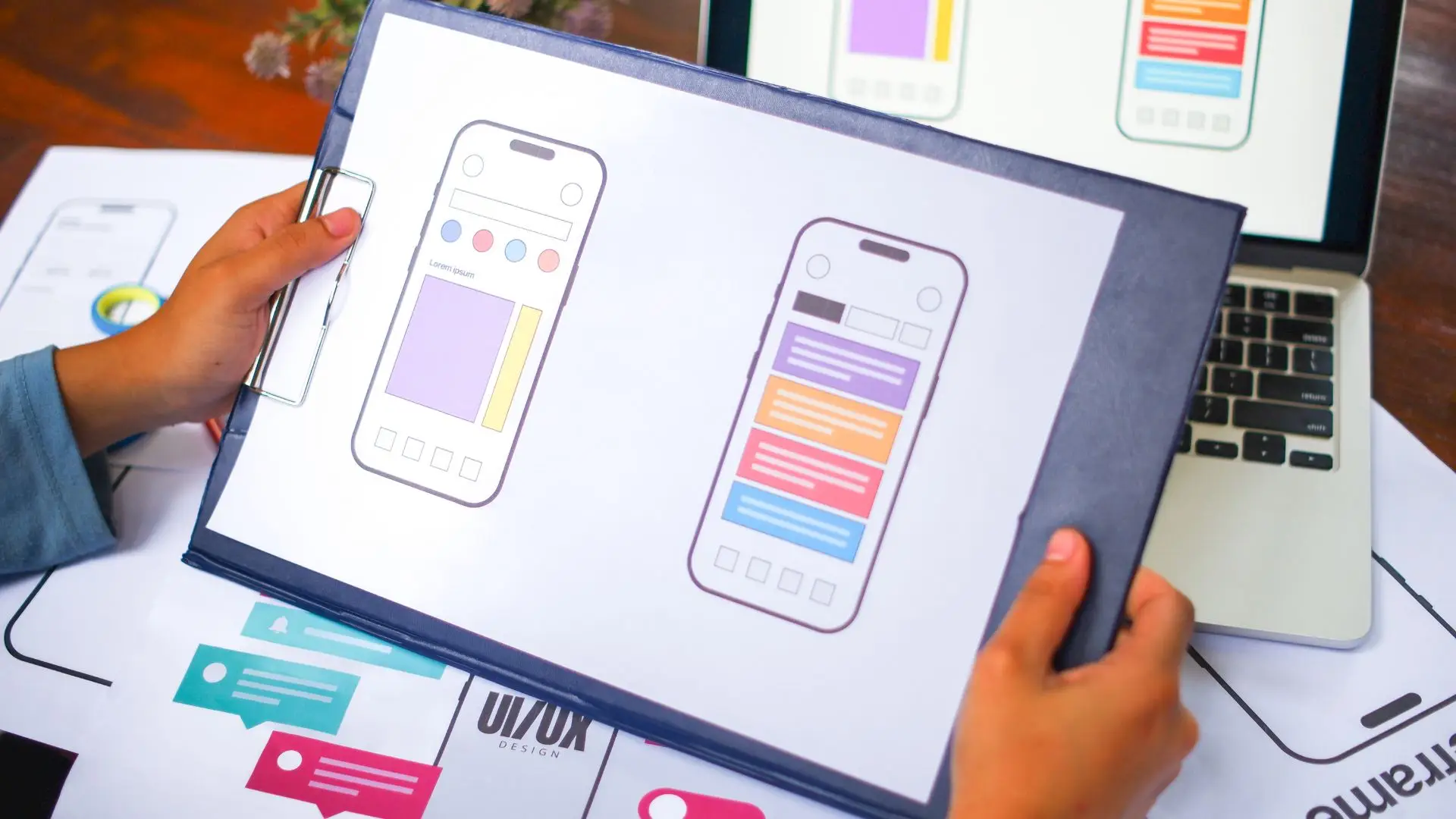
Kalau kamu sedang cari figma tutorial untuk pemula, artikel ini cocok banget buat kamu. Warga Bimbingan, dengan Figma kamu bisa bikin desain lebih rapi, cepat, dan siap dipakai untuk kebutuhan proyek.
Di artikel ini, kamu akan belajar apa itu Figma dan fitur-fitur utamanya yang sering dipakai desainer. Mulai dari membuat frame, layout, sampai kolaborasi bareng tim juga bisa kamu pahami dengan mudah.
Tenang aja, tutorialnya dibuat simpel dan cocok untuk pemula yang baru pertama kali buka Figma. Yuk, simak sampai habis supaya kamu makin paham cara menggunakan Figma dengan benar!
Baca juga: Panduan Memilih Bootcamp UI/UX yang Tepat untuk Karier 2025

Apa Itu Figma?
Figma adalah aplikasi desain berbasis cloud yang biasa digunakan untuk membuat tampilan website dan aplikasi (UI/UX).
Karena berjalan online, kamu bisa mengakses desain dari mana saja tanpa perlu install software berat.
Figma juga mendukung kolaborasi real-time, jadi kamu dan tim bisa mengedit satu file yang sama sekaligus.
Selain desain, Figma menyediakan fitur prototyping untuk membuat simulasi alur aplikasi sebelum masuk tahap development.
Baca juga: Panduan Switch Career ke UI/UX Design dengan Cepat 2026
Apa Saja Fitur Utama di Figma?
Figma punya banyak fitur yang bikin proses desain jadi lebih cepat, rapi, dan gampang dikerjakan bareng tim. Berikut 5 fitur utama di Figma yang wajib kamu pahami:
1. Kolaborasi Real-Time
Fitur ini memungkinkan kamu dan tim bekerja bersama dalam satu kanvas secara bersamaan.
Kamu bisa melihat kursor orang lain secara langsung sehingga koordinasi jadi lebih cepat. Selain itu, ada fitur komentar untuk memberi feedback tanpa perlu chat terpisah.
2. Figma AI
Figma AI membantu mempercepat proses desain dengan membuat draft tampilan dari perintah teks.
Fitur ini juga bisa mengotomatiskan penamaan layer agar file lebih rapi dan mudah dibaca. Selain itu, Figma AI mendukung pengeditan visual secara cerdas untuk mempercepat revisi desain.
3. Auto Layout dan Variabel
Auto Layout memudahkan kamu membuat desain yang responsif dan fleksibel untuk berbagai ukuran layar.
Fitur variabel seperti warna, angka, dan boolean membantu pengelolaan design system yang kompleks. Dengan ini, kamu bisa menjaga desain tetap konsisten meski sering ada perubahan.
4. Prototyping Canggih
Fitur prototyping memungkinkan kamu membuat simulasi interaksi aplikasi sebelum masuk tahap development.
Kamu bisa menambahkan logika kondisional agar alur prototype terasa lebih realistis. Transisi smart animate juga membuat perpindahan antar layar terlihat lebih halus dan profesional.
5. Dev Mode
Dev Mode adalah ruang khusus untuk developer agar bisa menerjemahkan desain menjadi kode lebih akurat.
Developer dapat melihat ukuran, warna, font, dan spesifikasi teknis secara detail. Selain itu, aset visual juga bisa diunduh lebih cepat untuk kebutuhan implementasi.
Baca juga: Apa Itu Mobile UI/UX Design? Elemen, Tools, Tren 2026
Tutorial Figma untuk Pemula

Sumber: Canva
Buat kamu yang baru mulai belajar desain UI/UX, Figma adalah tools yang paling gampang dipelajari karena tampilannya simpel dan fiturnya lengkap.
Yuk, ikuti tutorial Figma untuk pemula ini supaya kamu bisa mulai desain dari nol dengan lebih percaya diri.
1. Buat Akun dan Login ke Figma
Langkah pertama, kamu perlu membuat akun Figma menggunakan email atau akun Google. Setelah itu, login melalui browser atau aplikasi Figma desktop agar lebih nyaman digunakan. Pastikan koneksi internet stabil karena Figma berbasis cloud.
Setelah masuk, kamu bisa memilih fitur awal seperti membuat file baru atau membuka template yang tersedia. Kamu juga bisa langsung masuk ke halaman dashboard untuk melihat semua proyek yang pernah dibuat. Dari sini, kamu sudah siap mulai belajar desain.
Agar lebih rapi, biasakan bikin folder sesuai kebutuhan, misalnya “Project UI”, “Latihan”, atau “Portofolio”. Hal kecil seperti ini membantu kamu lebih mudah mencari file desain. Apalagi kalau nanti desainmu makin banyak.
2. Kenalan dengan Tampilan Workspace

Workspace Figma terdiri dari beberapa bagian utama seperti toolbar, layers, canvas, dan panel properties. Kamu perlu paham fungsinya supaya tidak bingung saat mulai desain. Biasanya pemula suka nyasar karena belum terbiasa dengan layout ini.
Berikut bagian penting yang perlu kamu kenali:
- Toolbar untuk memilih tools seperti Move, Frame, Shape, dan Text
- Layers Panel untuk melihat struktur elemen desain
- Canvas sebagai area kerja utama desain
- Properties Panel untuk mengatur ukuran, warna, dan posisi
Kalau sudah paham struktur workspace, kamu bakal lebih cepat dalam membuat desain. Kamu juga bisa bekerja lebih rapi karena tahu elemen mana yang sedang dipilih. Ini adalah dasar penting sebelum masuk ke tahap desain UI.
3. Buat File Baru dan Frame Pertama
Untuk memulai desain, kamu harus membuat file baru dulu dari dashboard. Setelah file terbuka, langkah selanjutnya adalah membuat Frame sebagai ukuran layar desainmu. Frame ini bisa untuk mobile, tablet, atau desktop.
Berikut cara membuat frame:
- Klik tool Frame (F) di toolbar
- Pilih ukuran device di panel kanan seperti iPhone, Android, atau Desktop
- Atur ukuran manual jika dibutuhkan
Frame ini akan menjadi “wadah” desain kamu, jadi pastikan ukurannya sesuai kebutuhan proyek. Biasanya untuk pemula, disarankan mulai dari desain mobile dulu karena lebih simple. Setelah terbiasa, baru lanjut ke desain web.
4. Tambahkan Shape dan Komponen Dasar
Setelah frame dibuat, kamu bisa mulai menambahkan elemen desain seperti kotak, lingkaran, dan garis. Elemen ini biasanya dipakai untuk membuat card, button, form, atau layout tampilan. Semakin sering latihan, kamu akan makin cepat dalam membangun UI.
Berikut elemen dasar yang bisa kamu coba:
- Rectangle untuk button atau container
- Ellipse untuk icon atau avatar
- Line untuk divider
- Polygon untuk variasi bentuk
Untuk mempercepat kerja, kamu juga bisa gunakan fitur Components agar elemen seperti tombol bisa dipakai berulang. Ini penting kalau kamu ingin desain lebih konsisten. Selain itu, komponen memudahkan kamu ketika perlu update desain tanpa edit satu-satu.
5. Tambahkan Teks dan Atur Typography
Teks adalah elemen penting dalam desain UI karena membantu pengguna memahami isi halaman. Kamu bisa menambahkan text dengan tool Text (T) dan mengatur font, ukuran, serta ketebalan sesuai kebutuhan. Pastikan typography kamu konsisten agar desain terlihat profesional.
Hal yang perlu kamu perhatikan saat mengatur teks:
- Pilih font yang mudah dibaca seperti Inter atau Roboto
- Gunakan hierarchy seperti Heading, Subheading, dan Body text
- Atur line height agar teks tidak terlalu rapat
Jika kamu ingin desain terlihat lebih rapi, gunakan sistem typography yang sama di semua halaman. Biasakan pakai style yang konsisten, misalnya H1 untuk judul dan body text untuk isi. Ini akan membantu desain kamu lebih enak dilihat dan lebih siap masuk portofolio.
6. Atur Warna dan Buat Design System Sederhana
Supaya desain kamu terlihat seragam, kamu perlu menentukan warna utama dan warna pendukung sejak awal.
Figma memungkinkan kamu menyimpan warna sebagai style agar bisa digunakan ulang dengan mudah. Cara ini sangat membantu untuk menjaga konsistensi desain.
Berikut yang bisa kamu siapkan:
- Primary color untuk tombol utama
- Secondary color untuk elemen tambahan
- Neutral color untuk background dan teks
- Warning/Success color untuk notifikasi
Kalau kamu sudah mulai terbiasa, kamu bisa membuat design system mini seperti style untuk button, warna, dan typography. Ini bukan cuma bikin desain rapi, tapi juga memudahkan saat desain berkembang. Skill ini juga sering dicari dalam kerja UI/UX.
7. Export dan Share Desain
Kalau desain sudah selesai, kamu bisa export file untuk dikirim ke developer atau digunakan untuk presentasi.
Figma menyediakan export ke format seperti PNG, JPG, SVG, dan PDF. Selain export, kamu juga bisa share link agar orang lain bisa langsung melihat desain.
Berikut yang bisa kamu lakukan:
- Pilih elemen atau frame yang ingin diexport
- Klik bagian Export di panel kanan
- Pilih format file yang dibutuhkan
Untuk kolaborasi, kamu cukup klik tombol Share lalu atur izin aksesnya. Kamu bisa pilih apakah orang lain hanya bisa melihat atau bisa ikut mengedit. Cara ini memudahkan kerja tim dan bikin proses revisi lebih cepat.
Baca juga: 5 Rekomendasi Kursus UI/UX Terbaik yang Wajib Dicoba

Ingin Jadi UI/UX Designer Profesional?
Setelah belajar Figma tutorial dan paham cara membuat desain yang rapi, kini saatnya memanfaatkan skill ini untuk bikin tampilan aplikasi dan website yang lebih menarik dan siap masuk portofolio!
Yuk, ikuti Bootcamp UI/UX di dibimbing.id! Di sini, kamu akan belajar UI/UX dari dasar sampai praktik, mulai dari wireframe, design system, prototyping, sampai bikin desain yang siap dipakai developer.
Belajar langsung dari mentor berpengalaman dengan kurikulum aplikatif dan praktis yang membantumu memahami cara membangun produk digital yang nyaman dipakai pengguna. Kamu juga bakal dibimbing lewat project nyata biar makin siap masuk dunia kerja.
Dengan lebih dari 840+ hiring partner dan tingkat keberhasilan alumni 96%, peluang kariermu di dunia UI/UX dan industri digital makin terbuka lebar!
Jadi, tunggu apa lagi? Hubungi di sini dan Daftar sekarang di dibimbing.id untuk mulai perjalananmu jadi UI/UX Designer profesional. #BimbingSampeJadi!

Kategori:
Penulis
Irhan Hisyam Dwi Nugroho is an SEO Specialist and Content Writer with 4 years of experience in optimizing websites and writing relevant content for various brands and industries. Currently, I also work as a Content Writer at Dibimbing.id and actively share content about technology, SEO, and digital marketing through various platforms.