
Cara Export Figma: Panduan Lengkap dan Tips Praktis

DITULIS OLEH
Irhan Hisyam Dwi Nugroho
Dibuat pada 29 Jan 2026
Diubah pada 24 Okt 2026
3424
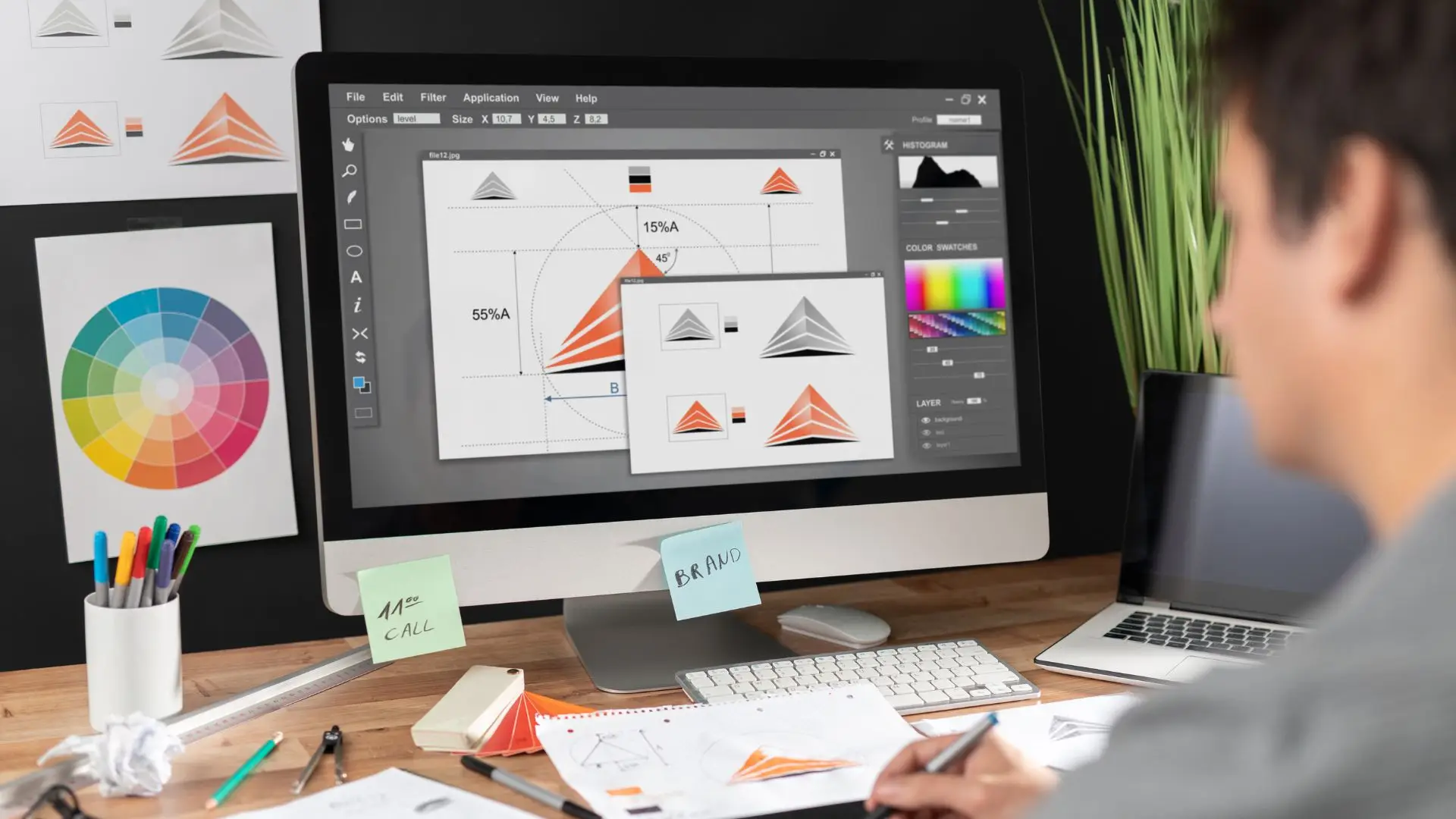
Warga Bimbingan, jika kamu sering bekerja dengan Figma, pasti tahu pentingnya cara export Figma ke berbagai format. Baik itu untuk kebutuhan presentasi, pengiriman ke developer, atau kolaborasi tim, proses export yang tepat sangat dibutuhkan.
Pada artikel ini, kami akan membahas langkah-langkah mudah untuk export desain di Figma ke berbagai format populer seperti PNG, JPG, PDF, dan SVG. Kami juga akan memberikan beberapa tips agar hasil export tetap berkualitas tinggi.
Dengan mengikuti panduan ini, kamu akan lebih mudah mengekspor desain di Figma sesuai kebutuhan. Yuk, simak langkah-langkah praktis yang bisa langsung kamu terapkan!
Baca juga: Panduan Memilih Bootcamp UI/UX yang Tepat untuk Karier 2025

Apa Itu Export Figma?
Export Figma adalah fitur yang memungkinkan kamu untuk menyimpan dan mengunduh desain yang telah dibuat di Figma ke dalam berbagai format file.
Dengan fitur ini, kamu bisa mengonversi desain menjadi format yang lebih mudah digunakan di luar Figma, seperti PNG, JPG, PDF, dan SVG.
Proses ini sangat penting untuk membagikan desain ke klien, developer, atau untuk presentasi.
Figma juga memungkinkan kamu untuk menyesuaikan ukuran, resolusi, dan elemen yang diexport agar sesuai dengan kebutuhan spesifik proyekmu.
Baca juga: Panduan Switch Career ke UI/UX Design dengan Cepat 2026
Bagaimana Cara Export Desain di Figma?

Export desain di Figma sangat penting untuk memastikan desain yang telah kamu buat bisa digunakan dalam berbagai platform.
Berikut adalah langkah-langkah untuk export desain di Figma berdasarkan referensi gambar yang ada:
1. Pilih Frame atau Artboard yang Akan Diexport
Sebelum melakukan export, pastikan kamu memilih frame atau artboard yang ingin disimpan.
Di gambar ini, tampak kamu sedang memilih desain di dalam frame dengan ukuran tertentu (341px lebar dan 1280px tinggi). Pilih objek atau frame yang sudah siap untuk diexport.
2. Atur Format dan Resolusi
Setelah memilih frame, lihat panel Export di sebelah kanan. Pilih format yang diinginkan seperti PNG, JPG, atau SVG, dan atur resolusi sesuai dengan kebutuhan, seperti memilih 1x, 2x, atau 3x untuk kualitas gambar yang lebih tinggi.
3. Klik Tombol Export
Setelah menentukan format dan resolusi, klik tombol Export yang ada di bawah panel Export untuk menyimpan gambar.
Figma akan memproses dan mengunduh file ke perangkat kamu. Pastikan kamu sudah memeriksa hasil desain sebelum mengunduhnya agar mendapatkan hasil yang sesuai.
Baca juga: Apa Itu Mobile UI/UX Design? Elemen, Tools, Tren 2026
Apa Saja Jenis Format dalam Figma?
Figma menyediakan berbagai pilihan format file untuk mengekspor desain, yang dapat disesuaikan dengan kebutuhan proyek atau platform tempat desain akan digunakan.
Berikut adalah beberapa format yang sering digunakan untuk eksport desain dari Figma:
1. PNG
PNG sangat cocok untuk desain dengan transparansi, seperti logo atau ikon. Format ini menghasilkan gambar berkualitas tinggi tanpa kompresi yang merusak detail.
Biasanya digunakan untuk elemen desain grafis yang membutuhkan latar belakang transparan, seperti elemen UI dan gambar web.
2. JPG
JPG adalah format yang efisien dalam mengompresi gambar besar, seperti foto atau desain dengan banyak warna. Ini memungkinkan ukuran file menjadi lebih kecil, sambil mempertahankan kualitas gambar yang cukup baik.
Cocok digunakan untuk gambar dengan banyak detail, namun tidak membutuhkan transparansi.
3. SVG
SVG adalah format berbasis vektor yang memungkinkan desain diskalakan tanpa kehilangan kualitas gambar.
Format ini ideal untuk elemen desain seperti ikon, logo, atau ilustrasi grafis yang perlu ditampilkan dalam berbagai ukuran. SVG juga memungkinkan interaktivitas melalui pemrograman, membuatnya populer di desain web.
4. PDF
PDF sering digunakan untuk desain yang perlu dicetak atau dibagikan dalam format yang tidak dapat diubah.
Format ini mempertahankan kualitas gambar dengan sangat baik dan sering digunakan untuk dokumen desain atau presentasi. PDF juga cocok untuk membagikan desain dengan klien atau tim tanpa khawatir formatnya berubah.
Baca juga: 5 Rekomendasi Kursus UI/UX Terbaik yang Wajib Dicoba

Apa yang Perlu Diperhatikan Saat Export di Figma?

Sumber: Canva
Saat melakukan export desain di Figma, ada beberapa hal yang perlu diperhatikan agar hasilnya sesuai dengan kebutuhan.
Berikut adalah beberapa tips yang perlu kamu perhatikan agar proses export berjalan lancar:
1. Pilih Ukuran dan Resolusi yang Tepat
Sebelum mengekspor desain, pastikan untuk memilih ukuran dan resolusi yang tepat. Pilih 1x, 2x, atau 3x sesuai kebutuhan kualitas gambar.
Untuk keperluan desain web atau aplikasi, kamu mungkin memerlukan resolusi yang lebih tinggi agar tampil tajam pada perangkat dengan layar retina.
2. Periksa Transparansi dan Latar Belakang
Pastikan desain yang diexport memiliki latar belakang yang sesuai, terutama jika kamu menggunakan PNG dengan transparansi.
Figma memungkinkan kamu untuk memilih elemen dengan transparansi atau latar belakang solid, tergantung pada kebutuhan desain. Ini sangat penting agar file yang diexport tidak memiliki latar belakang yang tidak diinginkan.
3. Cek Format File yang Sesuai
Pilih format yang sesuai dengan tujuan penggunaan desain, seperti PNG, JPG, PDF, atau SVG.
Setiap format memiliki keunggulannya masing-masing, seperti SVG untuk gambar vektor atau PNG untuk gambar dengan transparansi. Pastikan kamu memilih format yang paling sesuai agar hasilnya optimal untuk penggunaan selanjutnya.
4. Gunakan Nama File yang Deskriptif
Berikan nama file yang jelas dan deskriptif saat menyimpan hasil export. Nama file yang baik akan memudahkan kamu atau tim lain untuk menemukan dan mengidentifikasi file desain tersebut di kemudian hari.
Hindari menggunakan nama file yang ambigu atau terlalu umum agar lebih mudah ditemukan saat dibutuhkan.
Baca juga: Apa Itu User Flow UI/UX? Fungsi dan Cara Membuatnya
Ingin Jadi UI/UX Designer Profesional?
Setelah memahami cara export Figma dan dasar workflow desain, kini saatnya memanfaatkan skill ini untuk membuat desain aplikasi dan website yang lebih menarik, rapi, dan siap dipakai tim developer!
Yuk, ikuti Bootcamp UI/UX di dibimbing.id! Di sini, kamu akan belajar proses UI/UX dari awal sampai mahir, mulai dari riset, wireframe, design system, sampai bikin tampilan high-fidelity di Figma. Kamu juga bakal dibimbing langsung oleh mentor berpengalaman dengan kurikulum yang aplikatif dan praktis.
Dengan lebih dari 840+ hiring partner dan tingkat keberhasilan alumni 96%, peluang kariermu di dunia UI/UX dan tech semakin terbuka lebar!
Jadi, tunggu apa lagi? Hubungi di sini dan Daftar sekarang di dibimbing.id untuk mulai perjalananmu jadi UI/UX Designer profesional. #BimbingSampeJadi!

Kategori:
Penulis
Irhan Hisyam Dwi Nugroho is an SEO Specialist and Content Writer with 4 years of experience in optimizing websites and writing relevant content for various brands and industries. Currently, I also work as a Content Writer at Dibimbing.id and actively share content about technology, SEO, and digital marketing through various platforms.