
Apa Itu Auto Layout Figma? Fungsi dan Tutorialnya

DITULIS OLEH
Irhan Hisyam Dwi Nugroho
Dibuat pada 19 Jun 2026
Diubah pada 25 Jul 2026
181
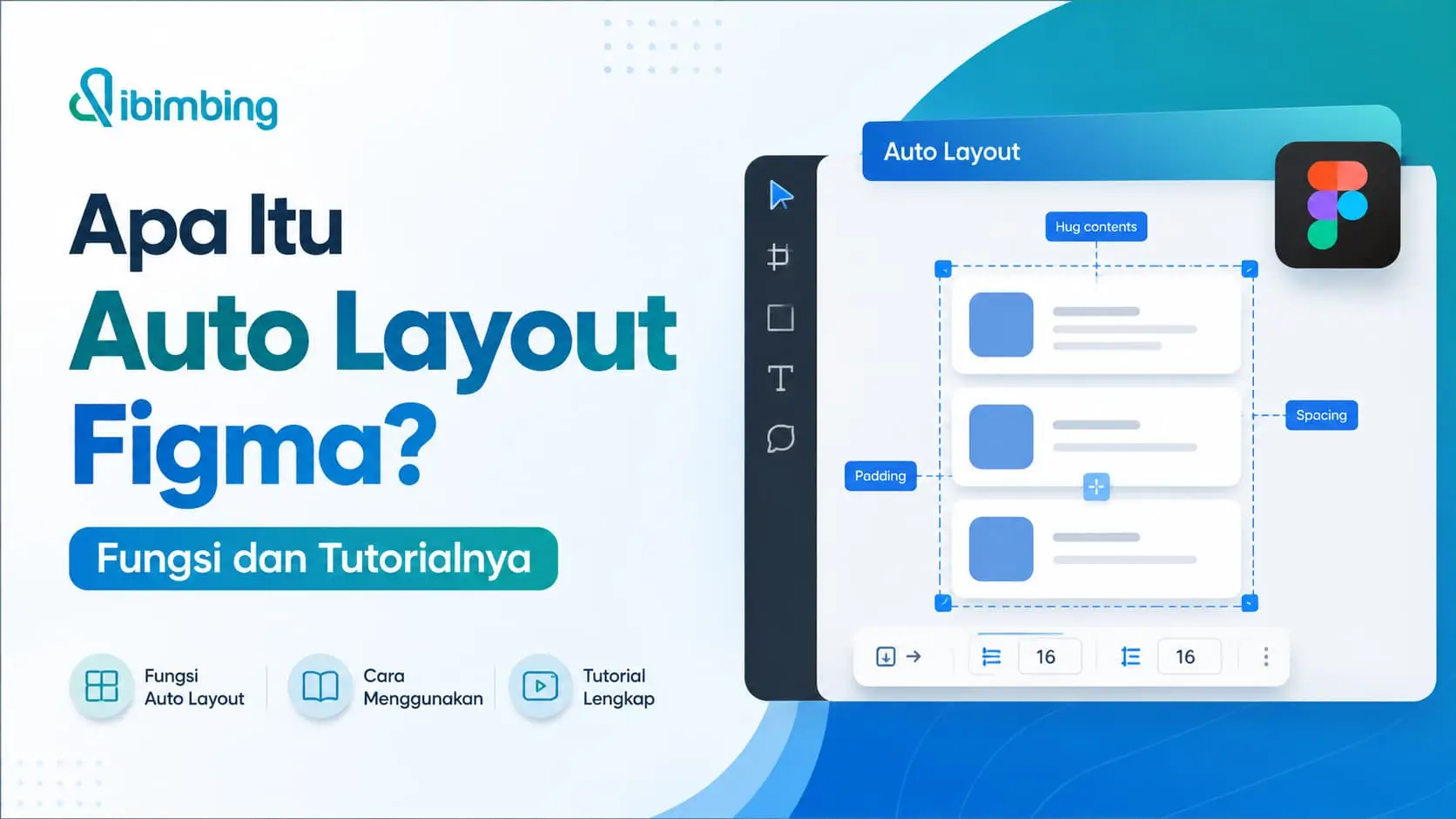
Pernah merasa repot saat harus mengatur jarak, ukuran, atau posisi elemen desain secara manual di Figma? Nah, Auto Layout bisa membantu membuat proses desain jadi lebih rapi, cepat, dan fleksibel.
Bagi Warga Bimbingan yang sedang belajar UI/UX Design, Auto Layout merupakan fitur Figma yang memungkinkan elemen dalam frame menyesuaikan ukuran dan jaraknya secara otomatis. Fitur ini sering digunakan untuk membuat button, card, navigation bar, hingga form yang lebih responsif.
Dalam artikel ini, kamu akan memahami apa itu Auto Layout Figma, fungsi, serta cara menggunakannya dalam desain UI/UX. Yuk, baca sampai akhir agar kamu bisa memanfaatkan fitur ini secara maksimal dalam proyek desainmu!

Apa Itu Auto Layout Figma?
Auto Layout Figma adalah fitur yang memungkinkan elemen di dalam sebuah frame menyesuaikan ukuran, posisi, dan jaraknya secara otomatis saat konten berubah.
Fitur ini membantu desainer membuat tampilan yang lebih rapi dan konsisten tanpa perlu mengatur setiap elemen secara manual.
Auto Layout sering digunakan untuk membuat komponen UI seperti button, card, navigation bar, dan form agar lebih fleksibel saat digunakan pada berbagai ukuran layar.
Karena kemampuannya tersebut, Auto Layout menjadi salah satu fitur penting yang perlu dikuasai oleh UI/UX Designer dalam proses desain antarmuka modern.
Baca juga: Panduan Memilih Bootcamp UI/UX yang Tepat untuk Karier 2026
Fungsi Auto Layout di Figma
Auto Layout tidak hanya membuat desain terlihat lebih rapi, tetapi juga membantu meningkatkan efisiensi dalam proses desain UI/UX.
Dengan fitur ini, desainer dapat mengelola elemen secara lebih fleksibel tanpa harus melakukan banyak penyesuaian manual. Berikut beberapa fungsi Auto Layout di Figma:
1. Membuat Desain Lebih Responsif
Auto Layout memungkinkan elemen desain menyesuaikan ukuran, posisi, dan jaraknya secara otomatis ketika konten atau ukuran frame berubah.
Fitur ini sangat berguna untuk membuat desain yang dapat beradaptasi dengan berbagai ukuran layar. Hasilnya, tampilan antarmuka menjadi lebih konsisten dan responsif.
2. Menghemat Waktu Desain
Auto Layout membantu desainer mengurangi pekerjaan manual saat harus mengubah isi, ukuran, atau susunan elemen dalam desain.
Penyesuaian jarak dan ukuran dapat dilakukan secara otomatis oleh Figma. Hal ini membuat proses desain menjadi lebih cepat dan efisien.
3. Mempermudah Pengelolaan Komponen
Auto Layout memudahkan desainer dalam mengatur struktur komponen seperti button, card, navigation bar, dan form agar tetap rapi.
Ketika isi komponen berubah, ukuran dan tata letaknya akan menyesuaikan secara otomatis. Dengan begitu, komponen lebih mudah dikelola dan digunakan kembali.
4. Menjaga Konsistensi Desain
Auto Layout membantu menjaga konsistensi jarak, padding, alignment, dan susunan elemen dalam sebuah desain antarmuka.
Konsistensi ini penting agar tampilan produk terlihat lebih profesional. Selain itu, desain juga menjadi lebih nyaman digunakan oleh pengguna.
Baca juga: Panduan Switch Career ke UI/UX Design dengan Cepat 2026
Cara Menggunakan Auto Layout di Figma

Sumber: Desain oleh Dibimbing
Setelah memahami fungsi Auto Layout, langkah berikutnya adalah mempelajari cara menggunakannya.
Meskipun terlihat kompleks bagi pemula, fitur ini sebenarnya cukup mudah dipelajari dan dapat membuat proses desain menjadi lebih efisien. Berikut cara menggunakan Auto Layout di Figma:
1. Pilih Elemen yang Ingin Diberi Auto Layout
Langkah pertama adalah memilih frame, objek, atau beberapa elemen yang ingin diatur menggunakan Auto Layout. Kamu bisa memilih satu atau beberapa elemen sekaligus sesuai kebutuhan desain.
Setelah elemen dipilih, klik menu Auto Layout pada panel sebelah kanan atau gunakan shortcut Shift + A. Figma akan secara otomatis menerapkan pengaturan Auto Layout pada elemen tersebut.
2. Atur Arah Layout
Setelah Auto Layout aktif, kamu dapat menentukan arah susunan elemen di dalam frame. Figma menyediakan opsi horizontal dan vertical layout untuk menyesuaikan kebutuhan desain.
Jika ingin membuat menu navigasi, kamu bisa menggunakan arah horizontal. Sebaliknya, arah vertikal lebih cocok digunakan untuk daftar menu, card list, atau form.
3. Sesuaikan Spacing Antar Elemen
Spacing digunakan untuk mengatur jarak antar elemen yang berada dalam Auto Layout. Pengaturan ini membantu menjaga tampilan desain tetap rapi dan konsisten.
Kamu cukup memasukkan nilai spacing pada panel Auto Layout. Semakin besar nilainya, semakin jauh jarak antar elemen yang ditampilkan.
4. Atur Padding pada Frame
Padding berfungsi untuk mengatur jarak antara isi konten dengan batas frame. Pengaturan ini penting agar elemen tidak terlihat terlalu mepet dengan tepi desain.
Figma memungkinkan kamu mengatur padding atas, bawah, kanan, dan kiri secara terpisah atau bersamaan. Dengan padding yang tepat, desain akan terlihat lebih nyaman dan profesional.
5. Kelola Ukuran Elemen Secara Otomatis
Auto Layout memungkinkan ukuran elemen menyesuaikan isi konten secara otomatis. Fitur ini sangat berguna ketika teks atau komponen sering mengalami perubahan.
Kamu dapat menggunakan opsi seperti Hug Contents, Fill Container, atau Fixed Width sesuai kebutuhan desain. Pengaturan ini membantu menciptakan komponen yang lebih fleksibel dan responsif.
Baca juga: Apa Itu Mobile UI/UX Design? Elemen, Tools, Tren 2026

Contoh Penggunaan Auto Layout Figma
Auto Layout dapat diterapkan pada berbagai komponen UI untuk mempermudah proses desain. Berikut beberapa contoh penggunaannya di Figma:
1. Button (Tombol)

Sumber: Desain oleh Dibimbing
Auto Layout sering digunakan untuk membuat button yang ukurannya dapat menyesuaikan panjang teks secara otomatis. Dengan fitur ini, desainer tidak perlu mengubah ukuran tombol secara manual setiap kali teks berubah.
Sebagai contoh, tombol dengan teks “Daftar” akan memiliki ukuran yang berbeda dengan tombol bertuliskan “Daftar Sekarang”. Auto Layout akan menyesuaikan lebar tombol secara otomatis sambil tetap mempertahankan padding yang konsisten.
2. Card UI

Sumber: Desain oleh Dibimbing
Card UI merupakan salah satu komponen yang paling sering memanfaatkan Auto Layout dalam proses desain. Fitur ini membantu mengatur posisi gambar, judul, deskripsi, dan tombol agar tetap rapi meskipun isi kontennya berubah.
Misalnya, sebuah card produk memiliki deskripsi yang lebih panjang dibanding card lainnya. Dengan Auto Layout, ukuran card dapat menyesuaikan isi tanpa merusak tata letak keseluruhan desain.
3. Navigation Bar

Sumber: Desain oleh Dibimbing
Navigation bar dapat dibuat lebih fleksibel menggunakan Auto Layout, terutama ketika jumlah menu sering berubah. Setiap item menu akan tersusun secara otomatis dengan jarak yang konsisten.
Sebagai contoh, menu navigasi yang awalnya hanya berisi “Home”, “About”, dan “Contact” dapat ditambahkan menu baru tanpa perlu mengatur ulang posisi setiap elemen secara manual. Auto Layout akan menjaga susunan menu tetap rapi dan proporsional.
Baca juga: 5 Rekomendasi Kursus UI/UX Terbaik yang Wajib Dicoba
Tips Menggunakan Auto Layout dengan Efektif
Meskipun Auto Layout dapat mempermudah proses desain, penggunaannya tetap perlu dilakukan dengan tepat agar hasil yang diperoleh lebih optimal.
Dengan menerapkan beberapa tips berikut, kamu dapat membuat desain yang lebih rapi, konsisten, dan mudah dikelola.
1. Gunakan Auto Layout Sejak Awal Desain
Menggunakan Auto Layout sejak awal akan membuat struktur desain lebih terorganisir. Kamu tidak perlu melakukan banyak penyesuaian ketika ada perubahan konten. Selain itu, proses revisi desain juga menjadi lebih cepat.
2. Terapkan Spacing yang Konsisten
Spacing yang konsisten membantu menciptakan tampilan antarmuka yang lebih rapi dan profesional.
Gunakan jarak yang sama untuk elemen dengan fungsi serupa agar desain terlihat seragam. Hal ini juga dapat meningkatkan kenyamanan pengguna saat berinteraksi dengan produk.
3. Manfaatkan Nested Auto Layout
Nested Auto Layout memungkinkan kamu menggunakan Auto Layout di dalam Auto Layout lainnya.
Teknik ini sangat berguna untuk mengelola komponen yang memiliki banyak elemen, seperti card atau navigation bar. Dengan begitu, struktur desain menjadi lebih fleksibel dan mudah diatur.
4. Gunakan Pengaturan Sizing yang Tepat
Figma menyediakan opsi seperti Hug Contents, Fill Container, dan Fixed Size untuk mengatur ukuran elemen.
Pemilihan pengaturan yang tepat akan membuat komponen lebih responsif terhadap perubahan konten. Selain itu, desain juga akan lebih mudah disesuaikan untuk berbagai kebutuhan.
Baca juga: Apa Itu User Flow UI/UX? Fungsi dan Cara Membuatnya
Ingin Berkarier sebagai UI/UX Designer?
Setelah mempelajari Auto Layout Figma, kamu sudah memahami salah satu skill penting untuk membuat desain yang rapi dan responsif.
Namun, menjadi UI/UX Designer juga membutuhkan kemampuan memahami pengguna dan merancang solusi yang tepat.
Melalui Bootcamp UI/UX Design di Dibimbing, kamu akan belajar user research, wireframing, prototyping, design system, hingga usability testing. Materinya dirancang sesuai kebutuhan industri agar kamu bisa membangun portofolio yang relevan.
Dengan 1.100+ hiring partner dan 96% tingkat keberhasilan lulusan, Dibimbing telah membantu banyak peserta memulai dan mengembangkan kariernya di industri digital.
Tertarik menjadi UI/UX Designer profesional? Dapatkan informasi selengkapnya tentang Bootcamp UI/UX Design di Dibimbing. Hubungi di sini dan mulai perjalanan kariermu sekarang juga. #BimbingSampeJadi!
FAQ
1. Apa itu Auto Layout di Figma?
Auto Layout adalah fitur di Figma yang memungkinkan elemen dalam sebuah frame menyesuaikan ukuran, posisi, dan jaraknya secara otomatis saat konten berubah.
2. Apa fungsi utama Auto Layout di Figma?
Fungsi utama Auto Layout adalah membuat desain lebih responsif, rapi, dan mudah dikelola. Fitur ini juga membantu menghemat waktu saat melakukan revisi desain.
3. Kapan sebaiknya Auto Layout digunakan?
Auto Layout sebaiknya digunakan saat membuat komponen yang sering mengalami perubahan konten, seperti button, card, navigation bar, dan form.
4. Apa perbedaan Auto Layout dan Frame di Figma?
Frame berfungsi sebagai wadah untuk menampung elemen desain, sedangkan Auto Layout mengatur bagaimana elemen di dalam frame tersusun dan menyesuaikan diri secara otomatis.
5. Apakah Auto Layout penting untuk UI/UX Designer?
Ya, Auto Layout merupakan salah satu fitur penting yang perlu dikuasai UI/UX Designer karena dapat membantu membuat desain yang lebih konsisten, fleksibel, dan responsif.

Kategori:
Penulis
Irhan Hisyam Dwi Nugroho is an SEO Specialist and Content Writer with 4 years of experience in optimizing websites and writing relevant content for various brands and industries. Currently, I also work as a Content Writer at Dibimbing.id and actively share content about technology, SEO, and digital marketing through various platforms.