Google Password Manager: Fungsi dan Cara Menggunakannya

DITULIS OLEH
Irhan Hisyam Dwi Nugroho

DIREVIEW OLEH
Sudah Direview Oleh Expert
Dibuat pada 3 Aug 2026
Diubah pada 5 Oct 2026
219
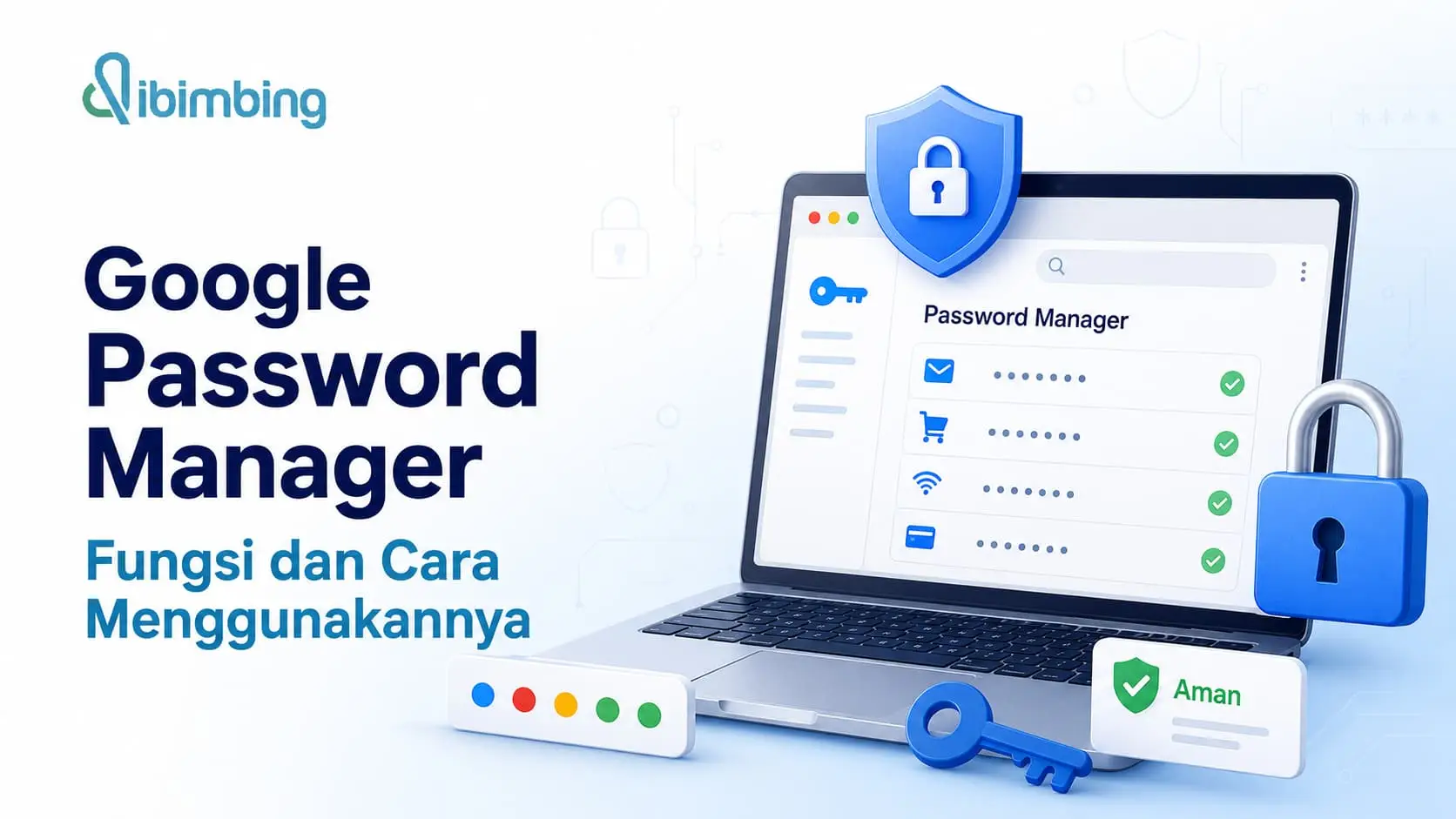
Google Password Manager adalah layanan bawaan Google untuk menyimpan dan mengelola sandi dalam satu tempat. Fitur ini cocok buat kamu yang memiliki banyak akun digital dan sering lupa sandi.
Risiko kebocoran data perlu diwaspadai karena kredensial yang dicuri dapat digunakan untuk mengambil alih akun. Verizon 2025 DBIR mencatat bahwa penyalahgunaan kredensial menjadi jalur awal pada 22% kasus kebocoran yang dianalisis.
Nah, Google Password Manager dapat membuat sandi kuat, mengisi kredensial secara otomatis, dan memeriksa sandi yang terindikasi bocor. Sandi tersimpan juga dapat diakses melalui Chrome dan Android menggunakan Akun Google yang sama.
Artikel ini akan membahas fungsi dan cara menggunakan Google Password Manager dengan aman. Kamu juga bisa mempelajari perlindungan data lebih lanjut melalui Bootcamp Cyber Security Dibimbing.
Baca Juga: Apa Itu Passkey? Pengertian dan Contoh Penggunaannya

Apa Itu Google Password Manager?
Google Password Manager adalah layanan pengelola sandi bawaan Google yang membantu pengguna membuat, menyimpan, dan menggunakan sandi maupun passkey.
Data tersebut dapat disimpan di Akun Google atau perangkat, lalu dikelola melalui Android, Chrome, dan situs Google Password Manager.
Sederhananya, kamu tidak perlu menghafal seluruh kombinasi sandi akun satu per satu. Ketika membuka halaman login, Google dapat mengenali situs tersebut dan menawarkan kredensial yang telah tersimpan.
Layanan ini terintegrasi dengan ekosistem Google sehingga pengguna Chrome atau Android tidak perlu langsung memasang aplikasi pihak ketiga. Apabila sinkronisasi aktif dan akun yang digunakan sama, sandi dapat tersedia pada perangkat lain yang kamu gunakan.
Apa Fungsi Google Password Manager?
Fungsi Google Password Manager bukan sekadar menyimpan sandi. Berikut beberapa kemampuan utamanya yang dapat mempermudah sekaligus memperkuat keamanan digitalmu.
1. Menyimpan Kredensial
Google Password Manager dapat menyimpan nama pengguna dan sandi ketika kamu masuk atau membuat akun pada sebuah situs.
Kredensial tersebut akan tersimpan di Akun Google atau perangkat sesuai pengaturan yang digunakan. Dengan begitu, kamu tidak perlu mengingat seluruh sandi secara manual.
2. Membuat Sandi yang Kuat
Google Password Manager dapat menyarankan kombinasi sandi yang kuat dan unik. Sandi tersebut biasanya terdiri dari susunan karakter acak sehingga lebih sulit ditebak. Fitur ini juga membantu kamu menghindari penggunaan nama, tanggal lahir, atau pola sederhana.
3. Mengisi Sandi Secara Otomatis
Fitur autofill dapat mengisi nama pengguna dan sandi secara otomatis pada halaman login. Google akan menampilkan kredensial yang sesuai dengan situs atau aplikasi yang sedang dibuka. Kamu mungkin diminta melakukan autentikasi sebelum sandi digunakan.
4. Menyinkronkan Sandi Antarperangkat
Sandi yang disimpan di Akun Google dapat disinkronkan ke perangkat lain. Kamu hanya perlu masuk menggunakan Akun Google yang sama dan mengaktifkan sinkronisasi. Fitur ini memudahkanmu mengakses akun melalui ponsel, tablet, maupun komputer.
5. Memeriksa Keamanan Sandi
Google Password Manager menyediakan Pemeriksaan Sandi untuk membantu menemukan kredensial yang berisiko.
Fitur ini dapat menandai sandi yang lemah, digunakan berulang, atau terungkap dalam kebocoran data. Kamu pun dapat mengetahui sandi yang perlu segera diganti.
6. Mengelola Passkey
Google Password Manager dapat menyimpan dan mengelola passkey dari situs atau aplikasi yang mendukungnya.
Dengan passkey, kamu bisa masuk menggunakan PIN, pola, sidik jari, atau pengenalan wajah. Metode ini juga lebih tahan terhadap serangan phishing karena tidak mengharuskanmu mengetik sandi.
Apakah Google Password Manager Aman?
Google Password Manager relatif aman untuk penggunaan sehari-hari apabila Akun Google dan perangkatmu juga dilindungi dengan baik. Google menyatakan bahwa sandi disimpan secara aman di Akun Google dan hanya dapat diakses oleh pemilik akun.
Layanan ini menggunakan enkripsi untuk melindungi data sandi. Untuk passkey, tersedia pula PIN Google Password Manager yang membantu melindungi data ketika digunakan pada perangkat baru.
Namun, tidak ada alat keamanan yang membuat pengguna terlindungi dari seluruh risiko. Jika orang lain mengetahui sandi Akun Google, menguasai perangkat yang tidak terkunci, atau berhasil mengecohmu melalui phishing, kumpulan kredensial tetap dapat terancam.
Karena itu, keamanan sebaiknya dibuat berlapis. Gunakan sandi Akun Google yang kuat dan unik, aktifkan verifikasi dua langkah, perbarui informasi pemulihan, serta jangan menyetujui permintaan masuk yang tidak kamu kenali.
Cara Mengaktifkan Google Password Manager

Sumber: Desain oleh Dibimbing
Google Password Manager umumnya sudah tersedia di Chrome dan perangkat Android. Kamu hanya perlu memastikan fitur penyimpanan sandi dan sinkronisasi pada akun yang tepat telah aktif.
1. Cara Mengaktifkan di Komputer
Berikut cara mengaktifkan penawaran penyimpanan sandi melalui Chrome di komputer:
- Buka Google Chrome.
- Klik ikon tiga titik di kanan atas.
- Pilih Sandi dan isi otomatis.
- Buka Pengelola Sandi Google.
- Pilih menu Setelan.
- Aktifkan Tawarkan penyimpanan sandi dan kunci sandi.
- Aktifkan Login otomatis apabila dibutuhkan.
Pastikan Chrome menggunakan Akun Google yang tepat agar sandi dapat tersinkronisasi.
2. Cara Mengaktifkan di Android
Nama menu dapat sedikit berbeda sesuai merek ponsel dan versi Android. Secara umum, kamu dapat mengikuti tahapan berikut:
- Buka aplikasi Chrome.
- Ketuk ikon tiga titik.
- Pilih Setelan.
- Ketuk Pengelola Sandi Google.
- Buka Setelan di bagian kanan bawah.
- Aktifkan Tawarkan penyimpanan sandi.
- Pastikan Google dipilih sebagai penyedia layanan isi otomatis.
Kamu juga dapat menambahkan pintasan Google Password Manager ke layar utama agar layanan tersebut lebih mudah diakses.
3. Cara Menggunakan di iPhone dan iPad
Di iPhone atau iPad, Chrome perlu ditetapkan sebagai penyedia isi otomatis. Berikut langkah-langkahnya:
- Pastikan Chrome telah terpasang.
- Masuk menggunakan Akun Google.
- Buka menu Settings pada iPhone atau iPad.
- Pilih General, lalu AutoFill & Passwords.
- Aktifkan AutoFill Passwords and Passkeys.
- Pilih Chrome sebagai penyedia isi otomatis.
Nama atau letak menu dapat berubah mengikuti versi iOS. Jangan mengaktifkan fitur ini pada perangkat bersama yang tidak memiliki perlindungan layar.
Cara Melihat Sandi yang Tersimpan di Google Password Manager
Kamu dapat melihat daftar akun melalui Chrome atau langsung mengunjungi Google Password Manager. Sebelum sandi ditampilkan, Google biasanya meminta autentikasi ulang untuk memastikan permintaan benar-benar berasal darimu.
Melalui Komputer
- Buka Chrome.
- Klik ikon tiga titik.
- Pilih Sandi dan isi otomatis.
- Buka Pengelola Sandi Google.
- Cari dan pilih situs yang diinginkan.
- Klik ikon mata pada kolom sandi.
- Masukkan PIN atau metode autentikasi perangkat jika diminta.
Melalui Android
- Buka Chrome.
- Ketuk ikon tiga titik.
- Pilih Setelan.
- Buka Pengelola Sandi Google.
- Cari akun yang ingin diperiksa.
- Ketuk ikon mata untuk menampilkan sandi.
- Konfirmasikan identitas menggunakan PIN, pola, atau sidik jari.
Jangan menampilkan sandi ketika layar sedang dibagikan atau perangkat dapat dilihat orang lain.
Cara Mengedit, Menghapus, dan Mengekspor Sandi
Untuk memperbarui kredensial, buka entri situs di Google Password Manager. Pilih Edit, lakukan perubahan pada nama pengguna atau sandi, lalu tekan Simpan.
Jika akun sudah tidak digunakan, pilih entri tersebut dan tekan Hapus. Pastikan kamu tidak menghapus kredensial akun yang masih dibutuhkan atau belum mempunyai metode pemulihan.
Untuk memindahkan sandi, buka Pengelola Sandi Google, pilih Setelan, lalu gunakan menu Ekspor sandi. Kamu perlu melakukan autentikasi sebelum proses ekspor dimulai.
Hasil ekspor biasanya berupa berkas CSV yang dapat dibaca oleh siapa pun yang mendapatkannya. Simpan berkas hanya selama proses pemindahan dan segera hapus setelah seluruh data berhasil diimpor.
Cara Memeriksa Sandi yang Bocor atau Lemah
Pemeriksaan Sandi dapat menandai kredensial yang terungkap, lemah, atau digunakan kembali pada beberapa akun. Buka Google Password Manager, pilih Pemeriksaan atau Checkup, lakukan verifikasi identitas, lalu tinjau rekomendasinya.
Jika sebuah sandi ditandai terungkap, lakukan beberapa langkah berikut:
- Buka situs resmi layanan terkait.
- Ganti sandi menggunakan kombinasi baru yang unik.
- Jangan memakai variasi kecil dari sandi lama.
- Keluar dari sesi atau perangkat yang tidak dikenal.
- Aktifkan autentikasi dua faktor atau passkey.
- Periksa aktivitas akun dan informasi pemulihan.
Mengedit data di Google Password Manager tidak otomatis mengubah sandi pada situs asal. Kamu tetap harus melakukan penggantian melalui pengaturan akun situs tersebut.
Tips Menggunakan Google Password Manager dengan Aman
Agar kemudahan yang ditawarkan tidak mengurangi keamanan, terapkan beberapa kebiasaan berikut:
- Gunakan sandi Akun Google yang unik dan jangan memakainya pada layanan lain.
- Aktifkan verifikasi dua langkah untuk menambah perlindungan ketika sandi bocor.
- Gunakan passkey jika tersedia karena lebih tahan terhadap phishing.
- Jalankan Pemeriksaan Sandi secara berkala dan prioritaskan sandi yang terungkap.
- Kunci perangkat menggunakan PIN, sandi, atau autentikasi biometrik.
- Hindari perangkat publik untuk menyimpan atau membuka kredensial.
- Perbarui Chrome dan sistem operasi agar perbaikan keamanan terpasang.
- Periksa alamat domain sebelum membiarkan layanan mengisi sandi.
- Segera hapus CSV hasil ekspor setelah proses pemindahan selesai.
Baca Juga: 6 Contoh Phising yang Marak di Indonesia, Patut Diwaspadai

Kesimpulan
Google Password Manager memudahkan kamu menyimpan, membuat, dan mengisi sandi secara otomatis. Fitur ini juga dapat memeriksa sandi yang lemah atau terindikasi bocor.
Agar lebih aman, gunakan sandi Akun Google yang unik dan aktifkan verifikasi dua langkah. Dengan begitu, akun digitalmu dapat terlindungi dengan lebih baik.
Ingin Berkarier di Bidang Keamanan Digital? Ikuti Bootcamp Cyber Security Dibimbing!
Memahami Google Password Manager merupakan langkah awal untuk menjaga keamanan akun. Namun, jika ingin berkarier di bidang cyber security, kamu juga perlu menguasai keamanan jaringan, ethical hacking, penetration testing, hingga penanganan insiden siber.
Melalui Bootcamp Cyber Security Dibimbing, kamu akan belajar langsung dari mentor berpengalaman, mengerjakan proyek nyata, dan membangun portofolio profesional. Program ini dirancang untuk membantu pemula maupun career switcher mengembangkan keterampilan sesuai kebutuhan industri.
Benefit Bootcamp Cyber Security Dibimbing:
- 40+ Live Class: Kelas interaktif dan 10+ video pembelajaran bersama mentor ahli.
- Virtual Lab & Tools: Akses gratis ke virtual lab dan berbagai tools keamanan IT.
- Pendampingan 24/7: Dukungan dari fasilitator dan mentor berdedikasi selama proses belajar.
- Red Team & Blue Team: Silabus menyeluruh untuk mempelajari sisi penyerangan dan pertahanan.
- 2 Final Project: Proyek akhir berbasis studi kasus nyata di bidang cyber security.
- 10+ Weekly Assignment: Tugas mingguan untuk mengasah keterampilan dan membangun portofolio.
- 1-on-1 Consultation: Konsultasi tanpa batas bersama instruktur ahli.
- Persiapan Karier: Pendampingan karier dan penyaluran kerja ke lebih dari 700 perusahaan.
- Kurikulum Terstruktur: Materi yang disiapkan untuk berbagai pilihan peran di bidang cyber security.
- Persiapan Sertifikasi CEH: Program belajar intensif untuk menghadapi sertifikasi Certified Ethical Hacker.
- Sertifikat CompTIA: Tersedia untuk peserta program Job Connect+.
Menariknya, 96% alumni berhasil mendapatkan pekerjaan setelah mengikuti program Cyber Security Dibimbing. Yuk, tingkatkan kemampuan keamanan digital dan persiapkan kariermu bersama Bootcamp Cyber Security Dibimbing!
FAQ
1. Apa itu pengelola sandi Google?
Pengelola sandi Google adalah layanan untuk membuat, menyimpan, dan mengelola kata sandi dalam satu tempat. Layanan ini dapat digunakan melalui Chrome, Android, dan Akun Google.
2. Bagaimana cara melihat sandi tersimpan?
Cara melihat sandi tersimpan adalah dengan mengunjungi passwords.google.com atau membuka Pengelola Sandi Google di Chrome. Kamu perlu melakukan verifikasi identitas sebelum sandi ditampilkan.
3. Apakah keamanan kata sandi di Google Password Manager terjamin?
Google Password Manager menggunakan enkripsi untuk menjaga keamanan kata sandi. Namun, kamu tetap disarankan memakai sandi unik dan mengaktifkan verifikasi dua langkah.
4. Apa fungsi pemeriksaan sandi Google?
Pemeriksaan sandi Google berfungsi mendeteksi sandi yang lemah, digunakan berulang, atau terindikasi bocor. Fitur ini membantu kamu mengetahui akun yang perlu segera diamankan.
5. Apakah Google Password Manager mendukung autofill password dan passkey Google?
Ya, fitur autofill password dapat mengisi kredensial secara otomatis pada halaman login. Sementara itu, passkey Google memungkinkan kamu masuk menggunakan PIN, sidik jari, atau pengenalan wajah.

Kategori:
Penulis
Irhan Hisyam Dwi Nugroho is an SEO Specialist and Content Writer with 4 years of experience in optimizing websites and writing relevant content for various brands and industries. Currently, I also work as a Content Writer at Dibimbing.id and actively share content about technology, SEO, and digital marketing through various platforms.