Apa Itu Chrome DevTools? Manfaat, Fitur dan Cara Menggunakan

DITULIS OLEH
Irhan Hisyam Dwi Nugroho
Dibuat pada 25 Mei 2026
Diubah pada 20 Okt 2026
404
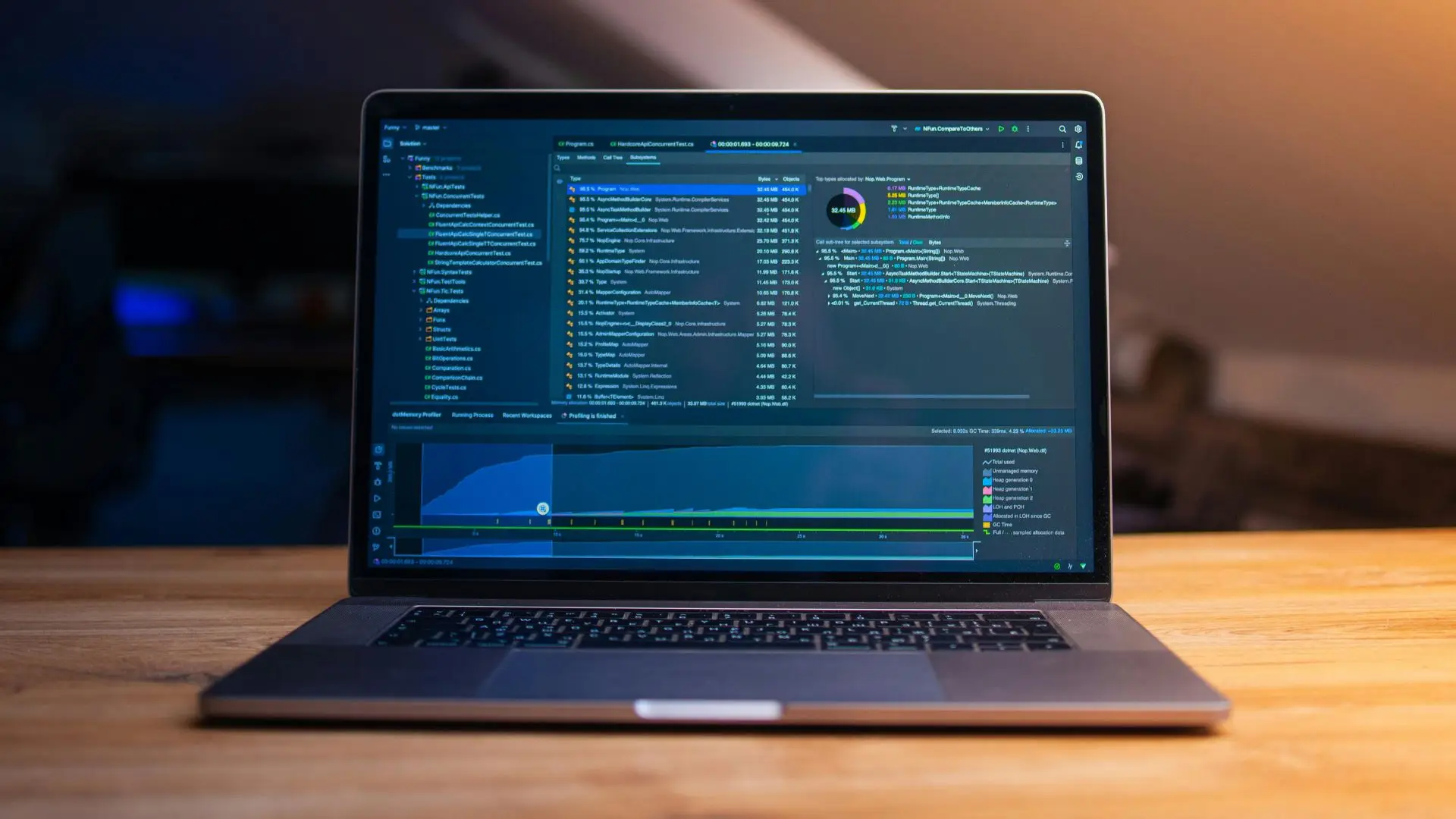
Pernah penasaran bagaimana developer bisa memeriksa tampilan dan kode website langsung dari browser, Warga Bimbingan? Nah, proses tersebut biasanya dilakukan menggunakan Chrome DevTools untuk melihat kode hingga memperbaiki error website.
Chrome DevTools menjadi salah satu tools penting dalam dunia web development karena membantu developer memeriksa HTML, CSS, JavaScript, hingga performa website secara langsung. Tools ini juga sering digunakan untuk mengecek tampilan website agar tetap responsif di berbagai perangkat.
Karena memiliki banyak fitur yang membantu proses pengembangan website, Chrome DevTools menjadi tools yang wajib dipahami oleh calon web developer. Yuk, kenali manfaat, fitur, dan cara menggunakan Chrome DevTools bareng MinDi!

Apa Itu Chrome DevTools?
Chrome DevTools adalah tools bawaan dari Google Chrome yang digunakan developer untuk memeriksa, menganalisis, dan memperbaiki website secara langsung melalui browser.
Tools ini membantu developer melihat struktur HTML, CSS, JavaScript, hingga performa website tanpa perlu mengubah kode secara langsung di editor.
Dalam proses web development, Chrome DevTools sering digunakan untuk debugging, mengecek tampilan responsif, memantau request API, hingga mengoptimasi performa website.
Karena fiturnya cukup lengkap dan mudah digunakan, Chrome DevTools menjadi salah satu tools penting yang wajib dipahami oleh front end developer maupun web developer.
Baca juga: Panduan Memilih Bootcamp Front-End Development Terbaik 2026
Fungsi Chrome DevTools
Dalam proses pengembangan website, Chrome DevTools memiliki banyak fungsi yang membantu developer bekerja lebih cepat dan efisien.
Tools ini tidak hanya digunakan untuk melihat kode website, tetapi juga membantu proses debugging hingga optimasi performa website. Berikut beberapa fungsi Chrome DevTools yang perlu Warga Bimbingan ketahui!
1. Membantu Proses Debugging Website
Salah satu fungsi utama Chrome DevTools adalah membantu developer menemukan dan memperbaiki error pada website.
Developer bisa memeriksa masalah pada HTML, CSS, maupun JavaScript langsung melalui browser. Hal ini membuat proses debugging menjadi lebih cepat tanpa harus membuka editor kode terus-menerus.
2. Mengecek Tampilan Website Responsif
Chrome DevTools memiliki fitur untuk melihat tampilan website di berbagai ukuran layar perangkat.
Developer dapat mengecek tampilan website pada mode desktop, tablet, maupun smartphone secara langsung. Fitur ini sangat membantu dalam proses pembuatan website yang responsif dan nyaman digunakan pengguna.
3. Memantau Request dan Performa Website
Developer juga dapat menggunakan Chrome DevTools untuk memantau proses loading website dan request API.
Tools ini membantu melihat file mana yang membuat website menjadi lambat atau mengalami error saat memuat data. Dengan begitu, proses optimasi performa website menjadi lebih mudah dilakukan.
4. Memeriksa dan Mengedit HTML atau CSS
Melalui Chrome DevTools, developer bisa melihat sekaligus mencoba mengubah struktur HTML dan CSS website secara langsung di browser.
Fitur ini biasanya digunakan untuk melakukan testing desain atau mencoba perubahan tampilan sebelum diterapkan pada kode asli. Karena itu, proses pengembangan website menjadi lebih praktis dan efisien.
Baca juga: Cara Membuat Website dengan HTML dan CSS Langkah Mudah
Cara Menggunakan Chrome DevTools

Sumber: Desain oleh Dibimbing
Menggunakan Chrome DevTools sebenarnya cukup mudah, bahkan untuk pemula yang baru belajar web development.
Tools ini bisa membantu Warga Bimbingan memeriksa tampilan website, mencari error, hingga melihat performa halaman langsung dari browser. Berikut cara menggunakan Chrome DevTools yang bisa kamu ikuti!
1. Buka Chrome DevTools
Langkah pertama adalah membuka Chrome DevTools melalui browser Google Chrome. Kamu bisa membukanya dengan beberapa cara berikut:
- Klik kanan pada halaman website, lalu pilih Inspect
- Tekan shortcut Ctrl + Shift + I untuk Windows
- Tekan shortcut Command + Option + I untuk Mac
- Klik menu titik tiga di Chrome, lalu pilih More Tools > Developer Tools
Setelah terbuka, panel Chrome DevTools akan muncul di bagian kanan, bawah, atau jendela terpisah sesuai pengaturan browser.
2. Gunakan Tab Elements
Tab Elements digunakan untuk melihat struktur HTML dan CSS dari sebuah halaman website. Melalui tab ini, kamu bisa memeriksa elemen seperti teks, gambar, tombol, layout, hingga style yang digunakan.
- Klik elemen pada halaman website
- Lihat struktur HTML di panel Elements
- Cek bagian CSS di panel Styles
- Ubah sementara warna, ukuran font, margin, atau padding
Perubahan yang dilakukan di tab Elements hanya bersifat sementara dan tidak mengubah kode asli website. Fitur ini cocok digunakan untuk testing tampilan sebelum diterapkan ke kode sebenarnya.
3. Gunakan Tab Console
Tab Console biasanya digunakan untuk melihat error JavaScript atau menjalankan perintah sederhana. Jika website mengalami masalah, pesan error sering muncul di bagian ini.
- Cek pesan error berwarna merah
- Lihat warning atau peringatan dari browser
- Jalankan perintah JavaScript sederhana
- Gunakan untuk testing fungsi tertentu
Dengan memahami pesan di Console, developer bisa lebih mudah mengetahui penyebab masalah pada website. Tab ini sangat penting saat proses debugging aplikasi web.
4. Gunakan Tab Network
Tab Network digunakan untuk memantau semua request yang terjadi ketika website dimuat. Fitur ini berguna untuk melihat file, gambar, API, atau script yang sedang dipanggil oleh browser.
- Refresh halaman setelah membuka tab Network
- Perhatikan status request seperti 200, 404, atau 500
- Cek ukuran file dan waktu loading
- Lihat request API yang digunakan website
Tab ini membantu developer mengetahui apakah ada file yang gagal dimuat atau request API yang bermasalah. Selain itu, Network juga berguna untuk menganalisis kecepatan loading website.
5. Gunakan Tab Lighthouse
Tab Lighthouse digunakan untuk menganalisis kualitas website secara otomatis. Fitur ini bisa memberikan laporan tentang performa, aksesibilitas, SEO, dan praktik terbaik pengembangan website.
- Buka tab Lighthouse
- Pilih kategori audit yang ingin dicek
- Klik Analyze page load
- Baca skor dan rekomendasi perbaikan
Hasil audit dari Lighthouse bisa menjadi panduan untuk meningkatkan kualitas website. Fitur ini sangat berguna untuk developer yang ingin membuat website lebih cepat, ramah pengguna, dan SEO friendly.
Baca juga: Cara Membuat Pop Up di HTML: Panduan Mudah untuk Pemula

Manfaat Belajar Chrome DevTools

Sumber: Canva
Belajar Chrome DevTools dapat membantu proses pengembangan website menjadi lebih cepat dan efisien.
Tools ini juga sering digunakan developer untuk mencari error, mengecek tampilan website, hingga menganalisis performa halaman web secara langsung. Berikut beberapa manfaat belajar Chrome DevTools yang perlu Warga Bimbingan ketahui!
1. Mempermudah Proses Debugging
Salah satu manfaat utama Chrome DevTools adalah membantu developer menemukan dan memperbaiki error pada website dengan lebih cepat.
Developer dapat memeriksa masalah pada HTML, CSS, JavaScript, maupun request API langsung melalui browser. Hal ini membuat proses debugging menjadi lebih praktis tanpa harus terus membuka editor kode.
2. Membantu Optimasi Performa Website
Chrome DevTools memiliki fitur untuk memantau kecepatan loading website dan penggunaan resource halaman web.
Developer bisa melihat file mana yang membuat website lambat atau mengalami masalah saat dimuat. Dengan begitu, proses optimasi website menjadi lebih mudah dilakukan agar pengalaman pengguna tetap nyaman.
3. Memahami Struktur Website Secara Langsung
Melalui Chrome DevTools, developer dapat melihat struktur HTML dan CSS dari sebuah website secara langsung di browser.
Fitur ini sangat membantu pemula dalam memahami cara kerja tampilan website dan elemen yang digunakan pada halaman web. Selain itu, developer juga bisa mencoba perubahan desain sementara sebelum diterapkan pada kode asli website.
Ingin Jadi Web Developer Profesional?
Setelah memahami fungsi dan cara menggunakan Chrome DevTools, kini saatnya mulai mengembangkan skill web development untuk membangun website modern dan responsif!
Yuk, ikuti Bootcamp Web Development di Dibimbing! Di sini, kamu akan belajar berbagai materi penting mulai dari HTML, CSS, JavaScript, debugging website, hingga pengembangan website modern sesuai kebutuhan industri teknologi saat ini.
Belajar langsung dari mentor berpengalaman dengan kurikulum aplikatif dan praktik nyata yang membantu kamu memahami proses pengembangan website secara lebih terarah. Tidak hanya belajar teori, kamu juga akan mengerjakan real project untuk membangun portfolio profesional.
Dengan lebih dari 1.100+ hiring partner dan tingkat keberhasilan alumni mencapai 96%, peluang kariermu di dunia IT dan web development semakin terbuka lebar!
Jadi, tunggu apa lagi? Hubungi disini dan daftar sekarang di Dibimbing untuk mulai perjalananmu menjadi Web Developer profesional bersama MinDi! #BimbingSampeJadi!
FAQ
1. Apa itu Chrome DevTools?
Chrome DevTools adalah tools bawaan Google Chrome yang digunakan developer untuk memeriksa, menganalisis, dan memperbaiki website langsung melalui browser.
2. Apa manfaat Chrome DevTools?
Chrome DevTools membantu developer melakukan debugging, mengecek tampilan responsif, memantau performa website, hingga melihat struktur HTML dan CSS secara langsung.
3. Bagaimana cara membuka Chrome DevTools?
Kamu bisa membuka Chrome DevTools dengan klik kanan pada halaman website lalu pilih Inspect, atau menggunakan shortcut Ctrl + Shift + I di Windows dan Command + Option + I di Mac.
4. Siapa yang biasanya menggunakan Chrome DevTools?
Chrome DevTools biasanya digunakan oleh front end developer, web developer, UI/UX engineer, hingga pemula yang sedang belajar pengembangan website dan debugging aplikasi web.

Kategori:
Penulis
Irhan Hisyam Dwi Nugroho is an SEO Specialist and Content Writer with 4 years of experience in optimizing websites and writing relevant content for various brands and industries. Currently, I also work as a Content Writer at Dibimbing.id and actively share content about technology, SEO, and digital marketing through various platforms.